AI-achtergrondwisselaar
GPT Image 2.6 Flare ·
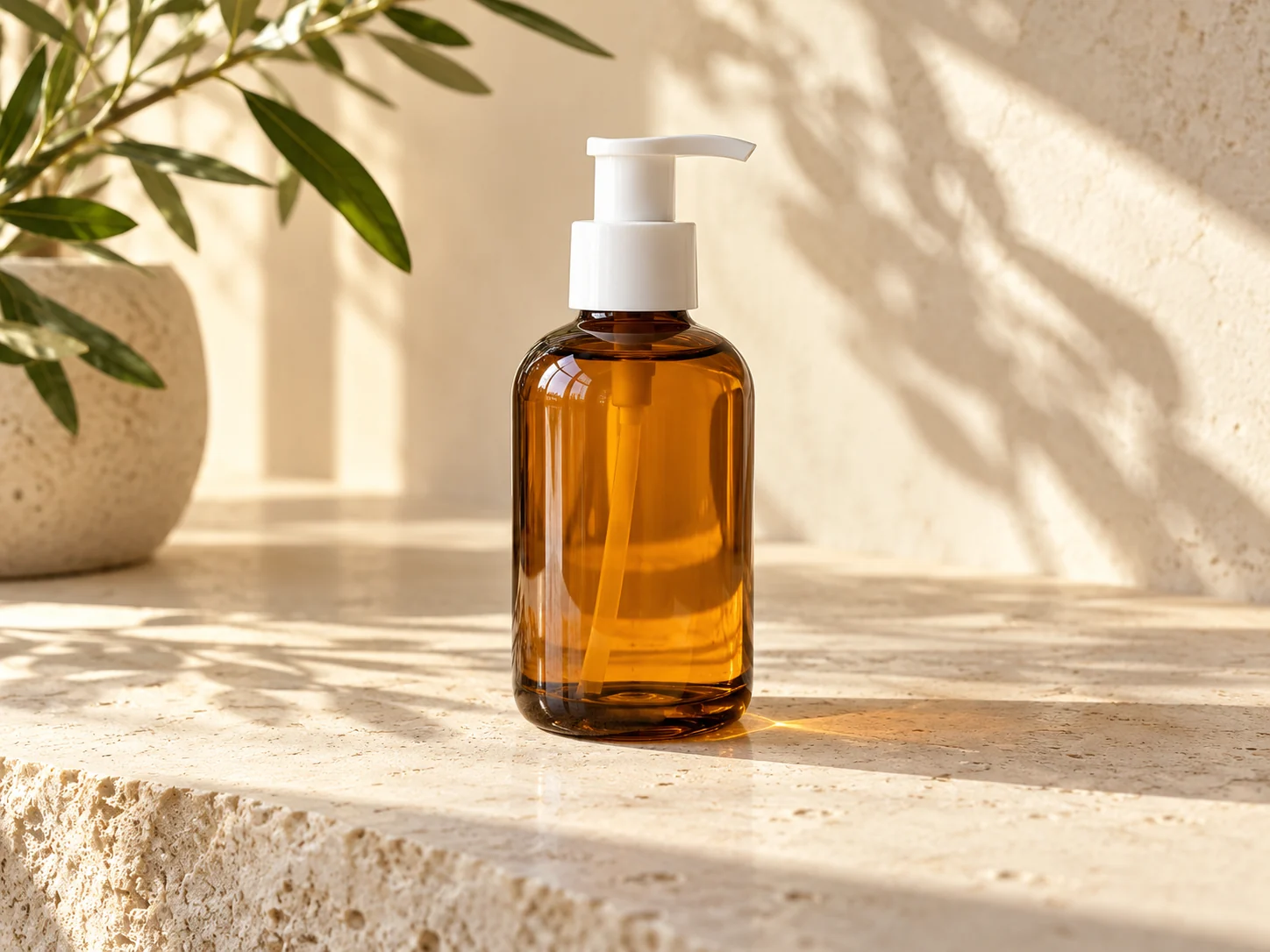
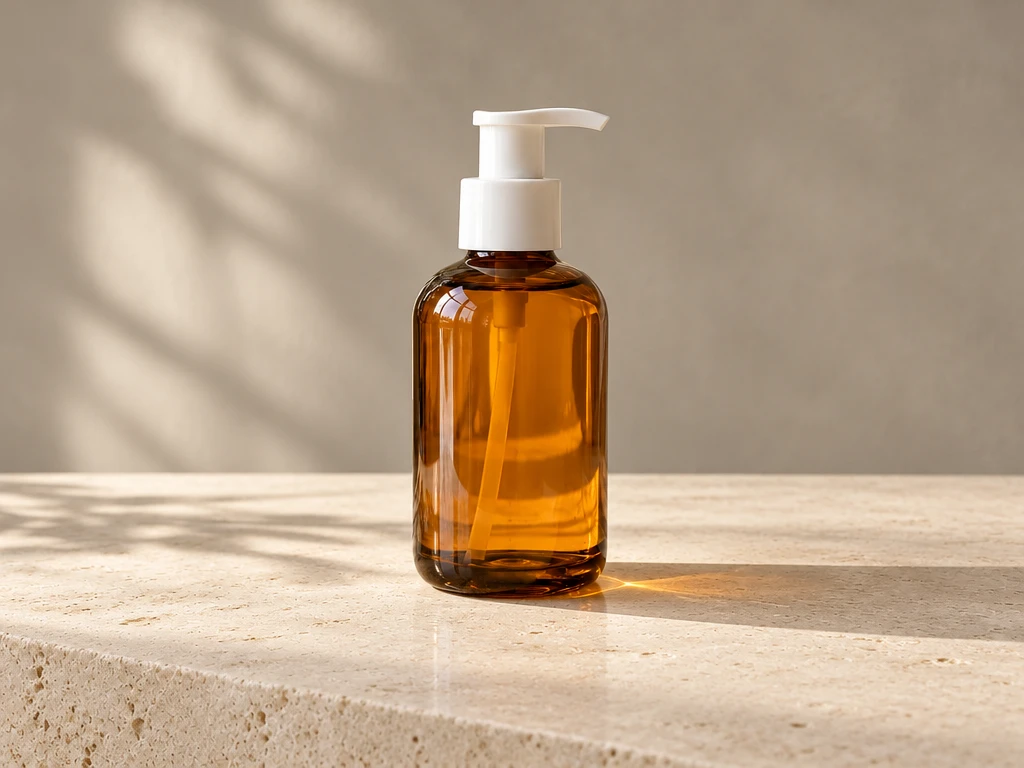
Replace the background with a pale stone tabletop and a warm grey studio wall. Keep the product shape, label and camera angle unchanged. Add a natural contact shadow.
Leer wijzigingen en te behouden details beschrijven. Probeer achtergronden, objectverwijdering, licht en filmstijl.
Zeg wat moet veranderen, waar en wat moet blijven. Doe één wijziging tegelijk en pas de details aan je foto aan.
Begin met creërenWerkelijke modelbewerkingen van voorbeeldafbeeldingen. De Engelse prompts zijn de exacte gebruikte instructies. Resultaten variëren; vergelijk de details voordat je ze gebruikt.
GPT Image 2.6 Flare ·
Replace the background with a pale stone tabletop and a warm grey studio wall. Keep the product shape, label and camera angle unchanged. Add a natural contact shadow.
GPT Image 2.6 Flare ·
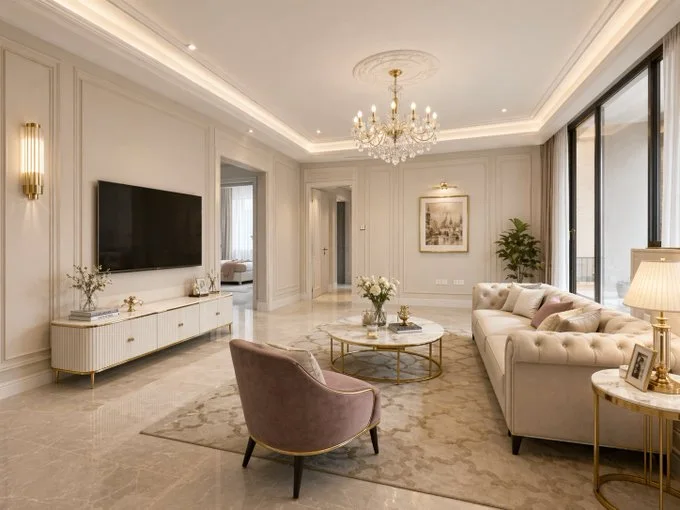
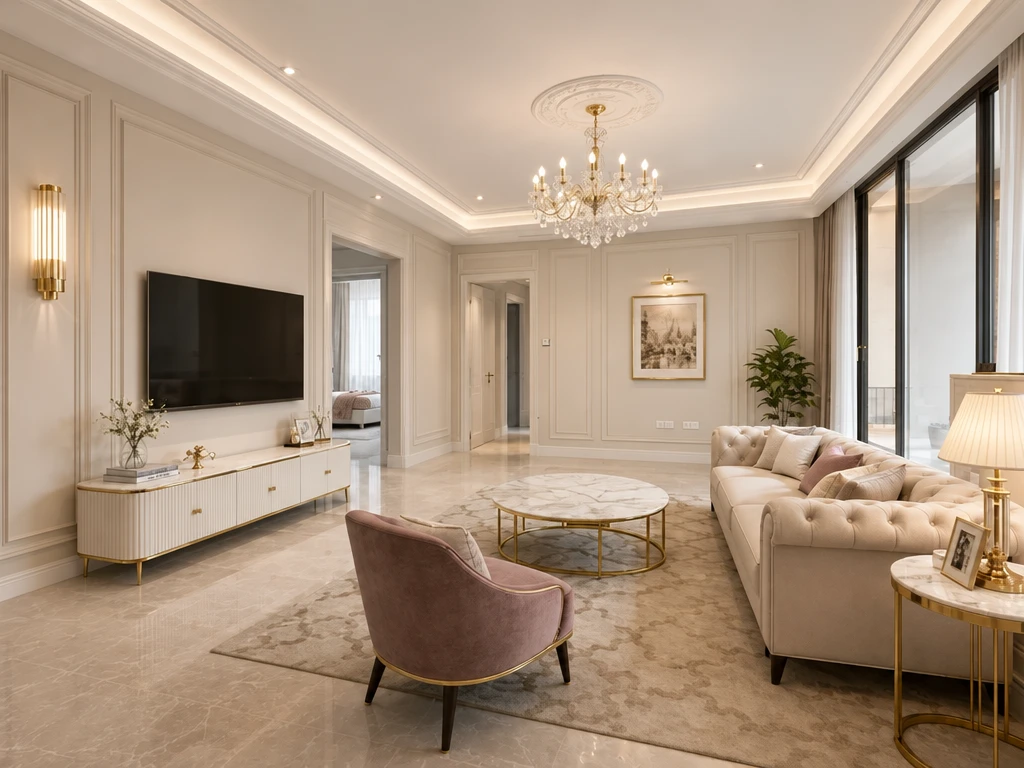
Remove the small decorative object on the coffee table. Reconstruct the tabletop texture and keep the furniture, room layout and lighting unchanged.
Dit resultaat verwijderde alle voorwerpen van de salontafel, inclusief de bloemen. De verwijdering ging verder dan het gevraagde kleine decoratieve voorwerp.
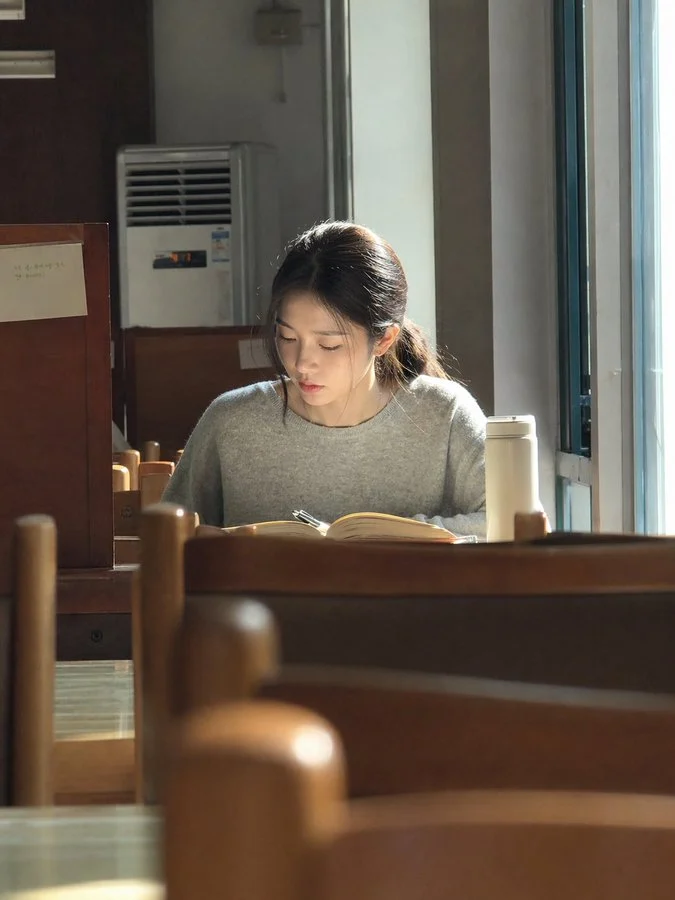
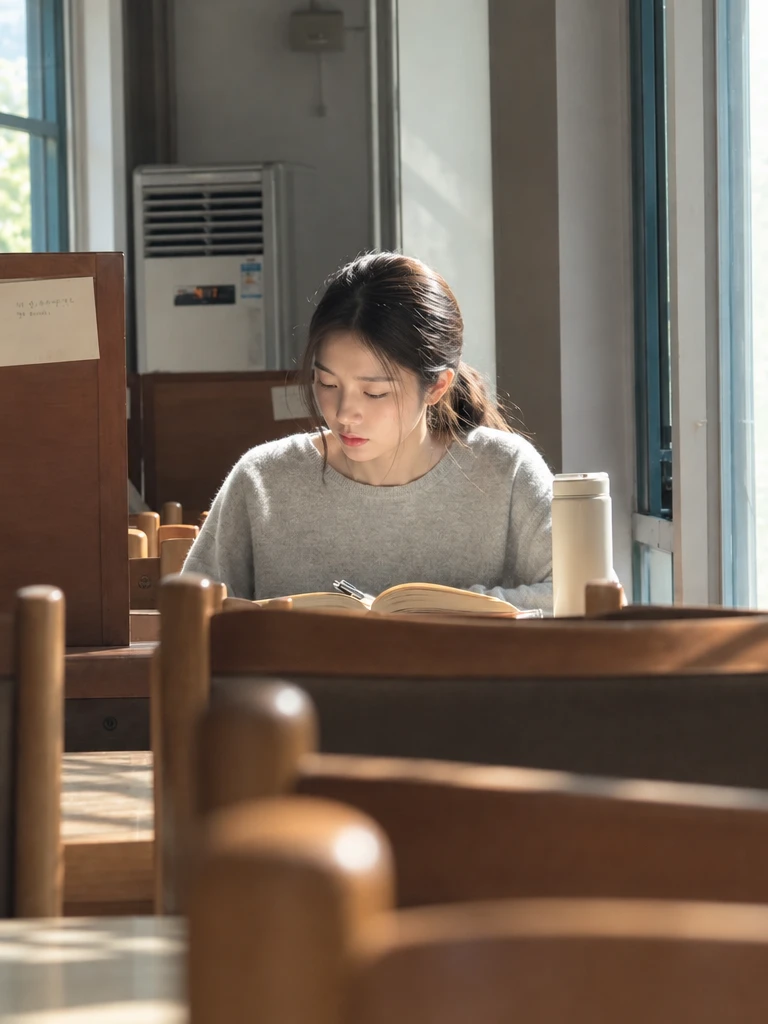
GPT Image 2.6 Flare ·
Change the lighting to soft daylight from a window on the left. Keep the person’s identity, pose, clothes and background unchanged. Keep natural skin texture.
De belichting veranderde, maar het model voegde links ook een raam toe, ondanks de instructie om de achtergrond te behouden.
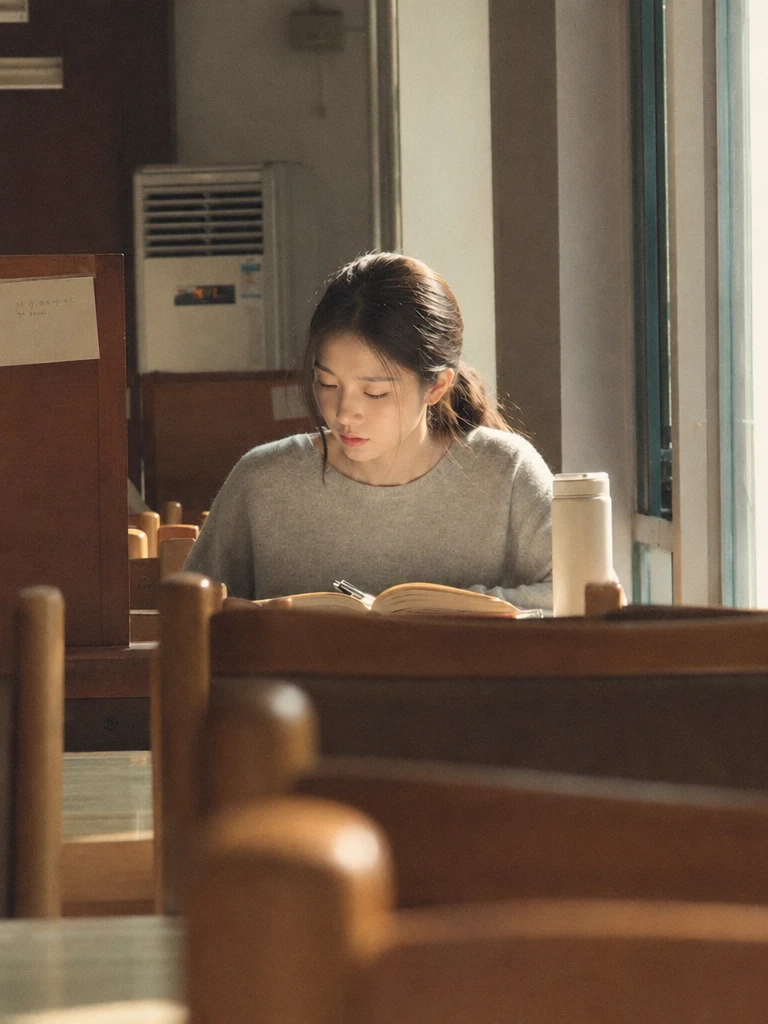
GPT Image 2.6 Flare ·
Give this photo a subtle 35mm film look with fine grain, soft contrast and muted warm colors. Keep the person, framing and background unchanged.
Meld je aan om een afbeelding te uploaden die je eigendom hebt of is toegestaan om te bewerken. Selecteer een bestand, gooi het in de werkruimte, of probeer een monster.
Zeg wat moet veranderen, waar en wat moet blijven. Doe één wijziging tegelijk en pas de details aan je foto aan. De credits verschijnen automatisch zodra de invoer klaar is. Controleer de kosten en kies Maken.
Vergelijk op volledig formaat. Controleer gezichten, tekst, etiketten, randen en schaduwen. AI kan te behouden details veranderen. Elke nieuwe generatie kost afzonderlijk credits.
Zeg wat moet veranderen, waar en wat moet blijven. Doe één wijziging tegelijk en pas de details aan je foto aan.
Vervang de achtergrond door een lichte stenen tafel en een warmgrijze muur. Behoud productvorm, etiket en camerahoek. Voeg een natuurlijke contactschaduw toe.
Verwijder het kleine decoratieve object op de salontafel. Herstel de textuur en behoud meubels, indeling en licht.
Gebruik zacht daglicht uit een raam links. Behoud identiteit, houding, kleding, achtergrond en natuurlijke huidtextuur.
Pas een subtiele 35mm-filmstijl toe met fijne korrel, zacht contrast en gedempte warme kleuren. Behoud de persoon, uitsnede en achtergrond.
Loading...
De credits verschijnen automatisch zodra de invoer klaar is. Controleer de kosten en kies Maken. Prijzen
Gebruik een duidelijk verzoek zoals “het achtergrond warmer maken, het productlabel onveranderd houden.”
Deze pagina maakt gebruik van verwijzingsbeelden en tekstinstructies.Het biedt geen brush of mask control; beschrijft het gebied en de bedoelde wijziging in de prompt.
Sign in voor het uploaden van een referentiekamer of het uitvoeren van een beeldanalyse.Als u een bestand als bezoeker kiest, kan de naam ervan worden bewaard voor herverkiezing na het aanmelden; de bestand wordt niet automatisch geüpload.
Gebruik JPG, PNG of WEBP De uploader controleert het bestand type, grootte en de huidige beeld-rekening grens voordat u bestanden verzendt.
De credits verschijnen automatisch zodra de invoer klaar is. Controleer de kosten en kies Maken.
Werkelijke modelbewerkingen van voorbeeldafbeeldingen. De Engelse prompts zijn de exacte gebruikte instructies. Resultaten variëren; vergelijk de details voordat je ze gebruikt.
Vergelijk op volledig formaat. Controleer gezichten, tekst, etiketten, randen en schaduwen. AI kan te behouden details veranderen. Elke nieuwe generatie kost afzonderlijk credits.
Begin met creëren