詳しい指示を伝える
被写体、物、色、配置を自然な言葉で指定します。小さな調整も新しいシーンも、条件を具体的に書いて実際の結果を確認してください。
文章や参考画像から、細部の編集、キャラクターの一貫性、新しいシーンを試せます。対応モデルを選び、ひとつのワークスペースで構図、光、表現スタイルを調整しましょう。
作成を始めるGaptiはブラウザで使えるAI画像生成・編集ワークスペースです。変更したい内容を文章で伝え、参考画像でモデルを導き、実際の結果を確認しながら制作できます。

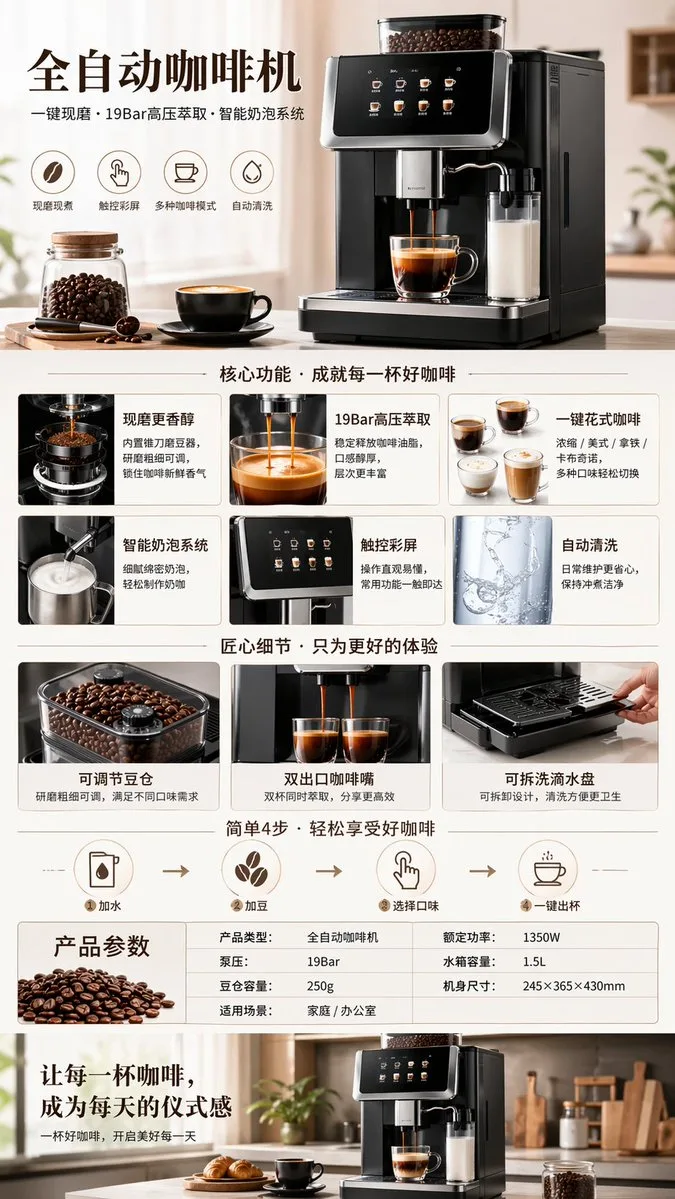
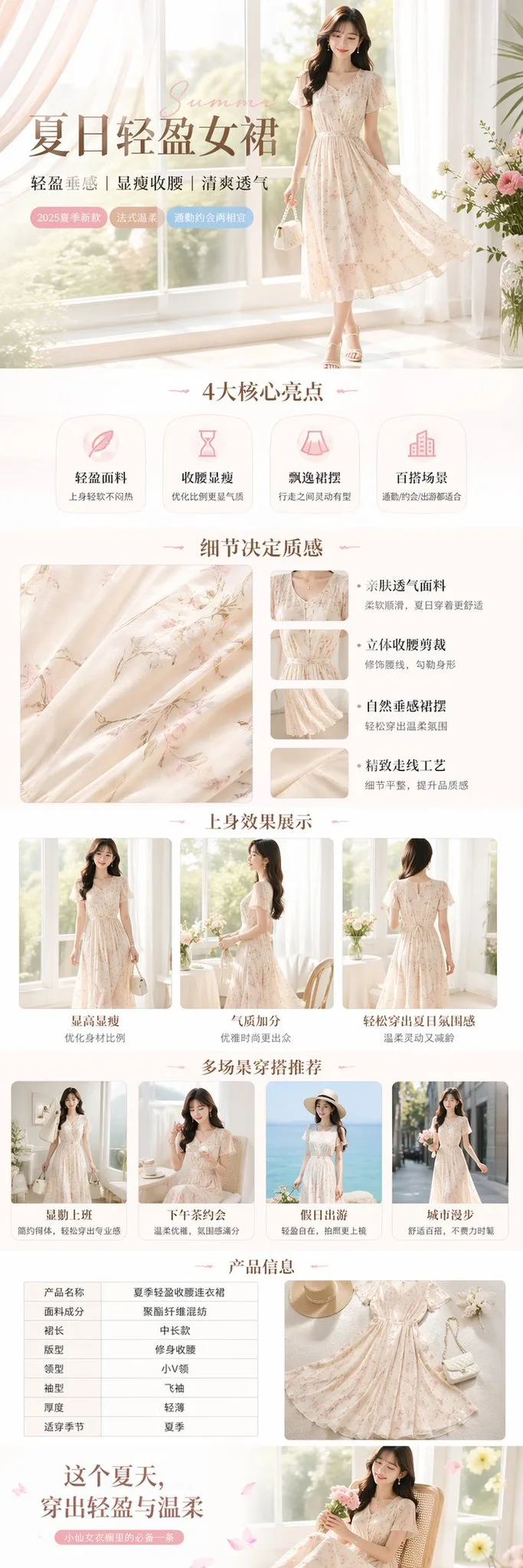

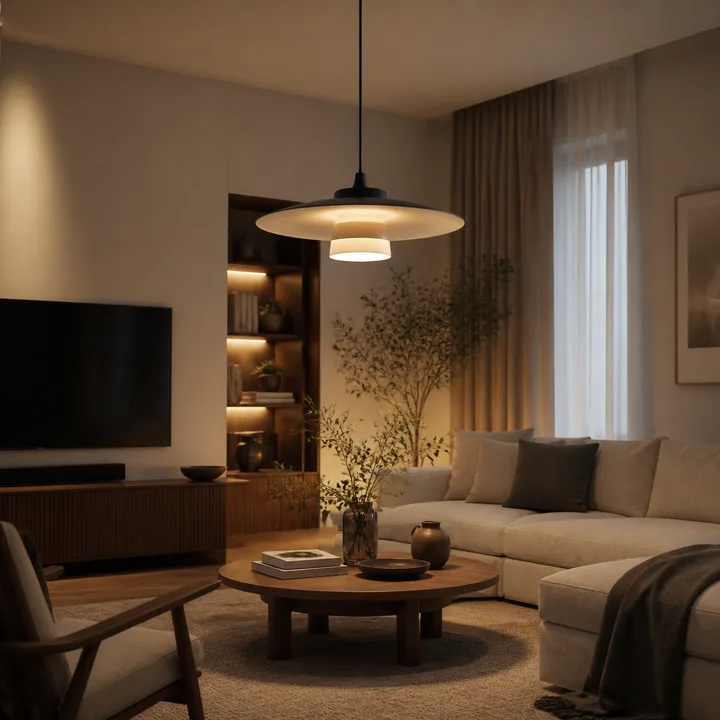
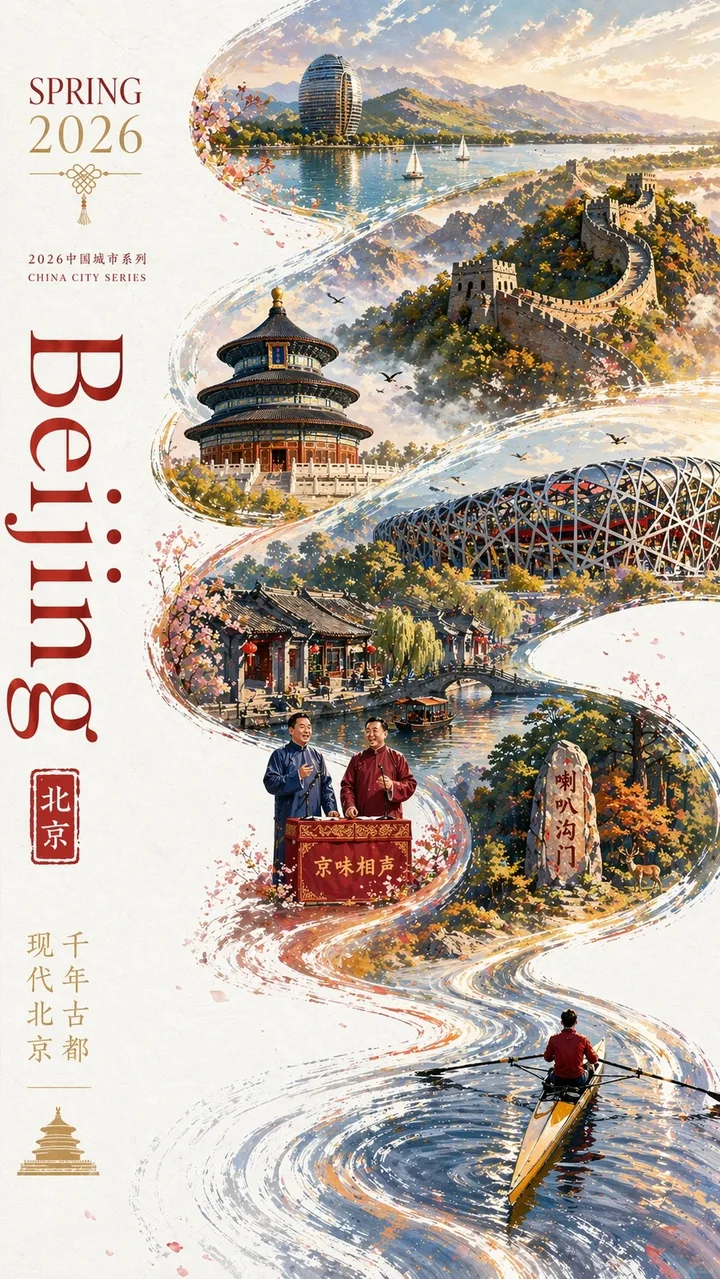
対応モデルで、自然言語による編集、スタイルの変更、細かな構図を試せます。
被写体、物、色、配置を自然な言葉で指定します。小さな調整も新しいシーンも、条件を具体的に書いて実際の結果を確認してください。
シリーズの人物や場面を作るときは参考画像を使います。残したい顔立ち、服装、特徴を指定し、各結果を元の画像と比較してください。
残したい背景、撮影角度、物の位置関係を説明します。環境や光を調整し、次の編集に進む前に構図を確認できます。
用途に合う対応解像度と比率を選びます。商品画像やポスターを制作し、実際の出力サイズで質感、輪郭、文字を確認してください。
素材、配色、雰囲気を指定し、写真、イラスト、絵画などの方向を試せます。明確な参考画像と具体的な指示で仕上がりを伝えましょう。
各人物の位置、外見、役割を説明します。モデルの上限内で参考画像を使い、顔、人数、相互の動作を確認してください。
デザインソフトは不要。結果を説明し、出力を調整して、ダウンロードまたは編集を続けられます。
利用権のある画像を追加し、目的の編集に対応したモデルを選びます。
変える部分と残す部分を指定します。対応する設定を選び、必要なクレジットを確認して承認します。
結果を確認して元ファイルを保存するか、次の編集の参考画像として使います。
文章による編集から、シリーズ作品や仕事のアイデア作りまで、ブラウザで進められます。
複雑な操作を覚える前に、変更内容を文章で伝えられます。参考画像と具体的な指示で色、物、場面を調整します。
参考画像を残したまま関連する場面を試せます。維持したい特徴を指定し、複数の出力を比較しましょう。
被写体と周囲の関係を説明します。商品写真や人物に合う遠近感、光、フレーミングを指定できます。
設定と見積もりを確認し、タスクの状態を追い、利用可能な画像から次の調整へ進めます。
対応する複数の画像で被写体、素材、構図を伝えられます。実際の上限は選択したモデルに応じて表示されます。
広告、商品ページ、ブランドコンテンツの案を準備できます。公開前に細部、文字、利用権を確認してください。
作成を始める前に知っておきたい内容をまとめました。
ブラウザで使えるAI画像生成・編集ワークスペースです。文章や利用権のある参考画像から始め、対応モデルで制作できます。
変更内容を自然な言葉で伝え、参考画像でモデルを導きます。モデルごとの設定と実際の結果を確認してください。
商品画像、広告案、ポスターなどを制作できます。商用利用前にモデルの条件、素材の権利、文字や商品の細部を確認してください。
物、色、光、背景、スタイルの変更を指示できます。対応範囲はモデルによって異なり、近日公開のツールは現在使えません。
参考画像や簡単な説明から始め、設定と見積もりを確認します。結果を見て、次はひとつの変更に絞って調整しましょう。
モデル、解像度、出力数、混雑状況によって変わります。受け付け済みのタスクは再読み込み後も復元でき、再送信は不要です。
対応解像度を選び、ダウンロードした画像を確認してください。AI編集では細部が変わることがあるため、元画像との比較が必要です。
各人物と配置を指定し、上限内で参考画像を追加できます。人物の特徴や動作が正しいか確認してください。完全な一致は保証されません。
フッターのサポートメールをご利用ください。タスクや注文の識別子と問題を伝え、パスワードやカード情報は送らないでください。