1
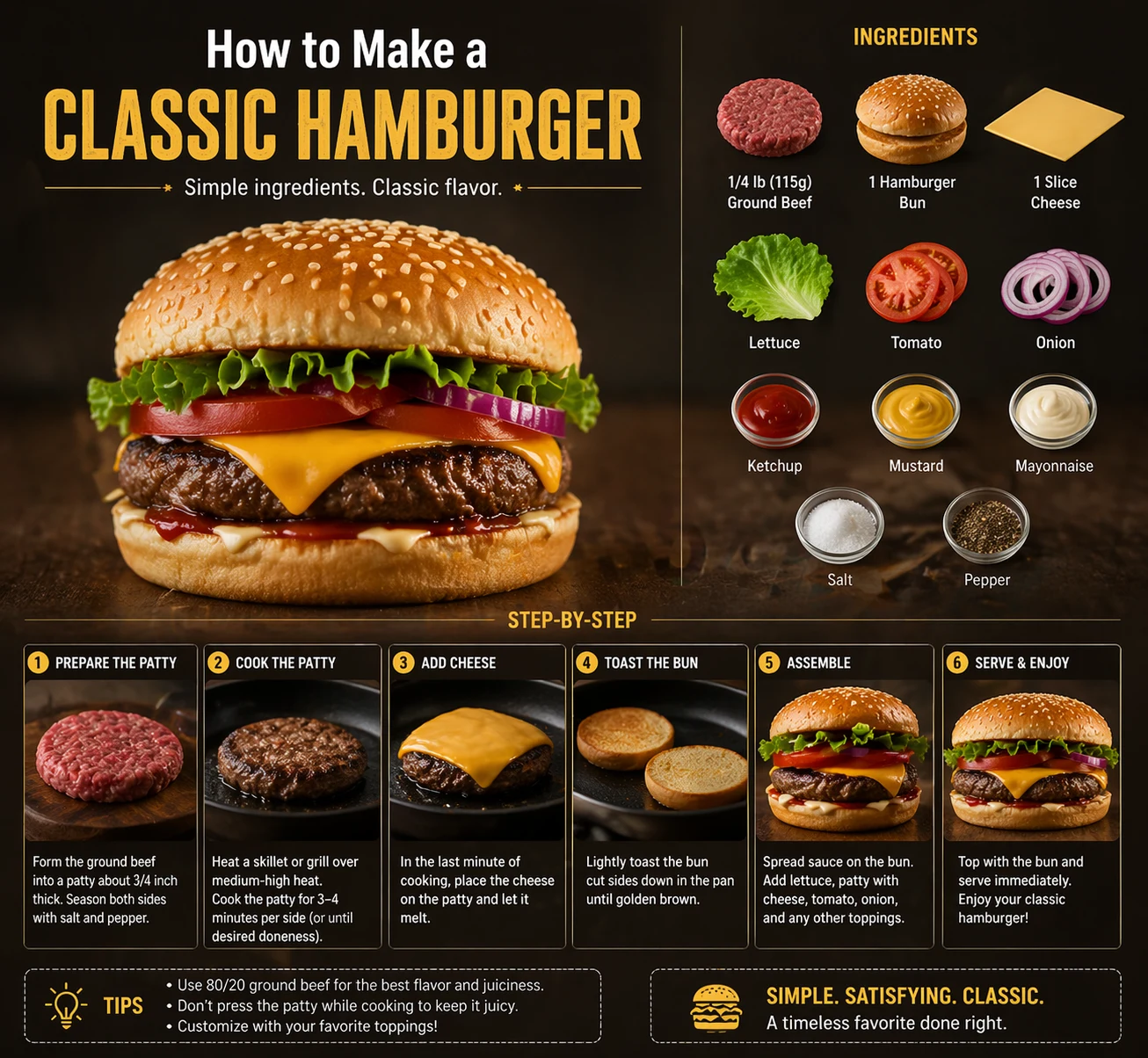
产品可视化
将商品放入摄影棚场景,说明比例、材质和标签位置。
使用 GPT Image 2 生成和编辑图片。从文字描述或参考图开始,选择可用规格并检查生成结果。
开始创作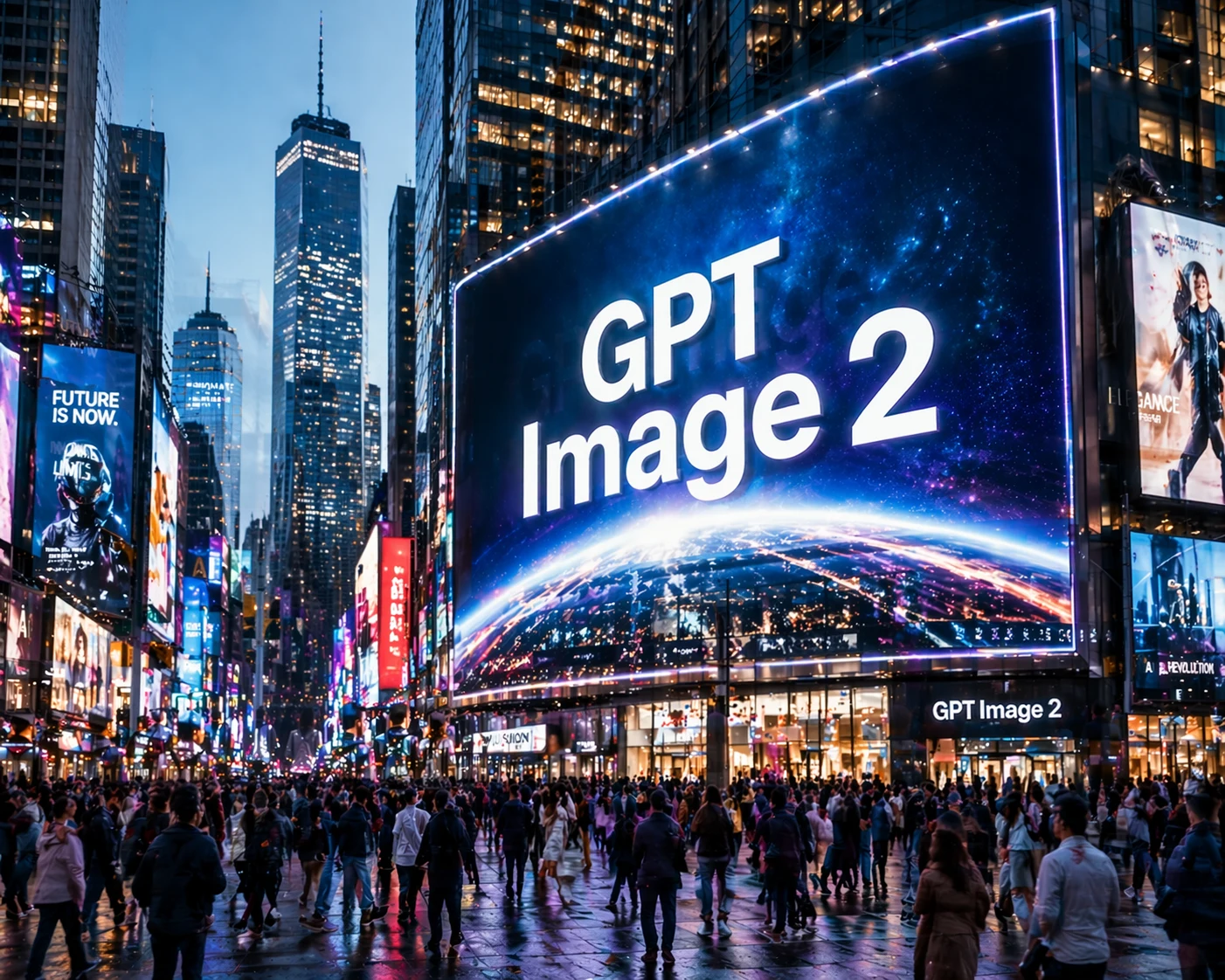 参考站公开示例,并非 Gapti 已实测的生成结果。
 Nano Banana ↗
将商品放入摄影棚场景,说明比例、材质和标签位置。
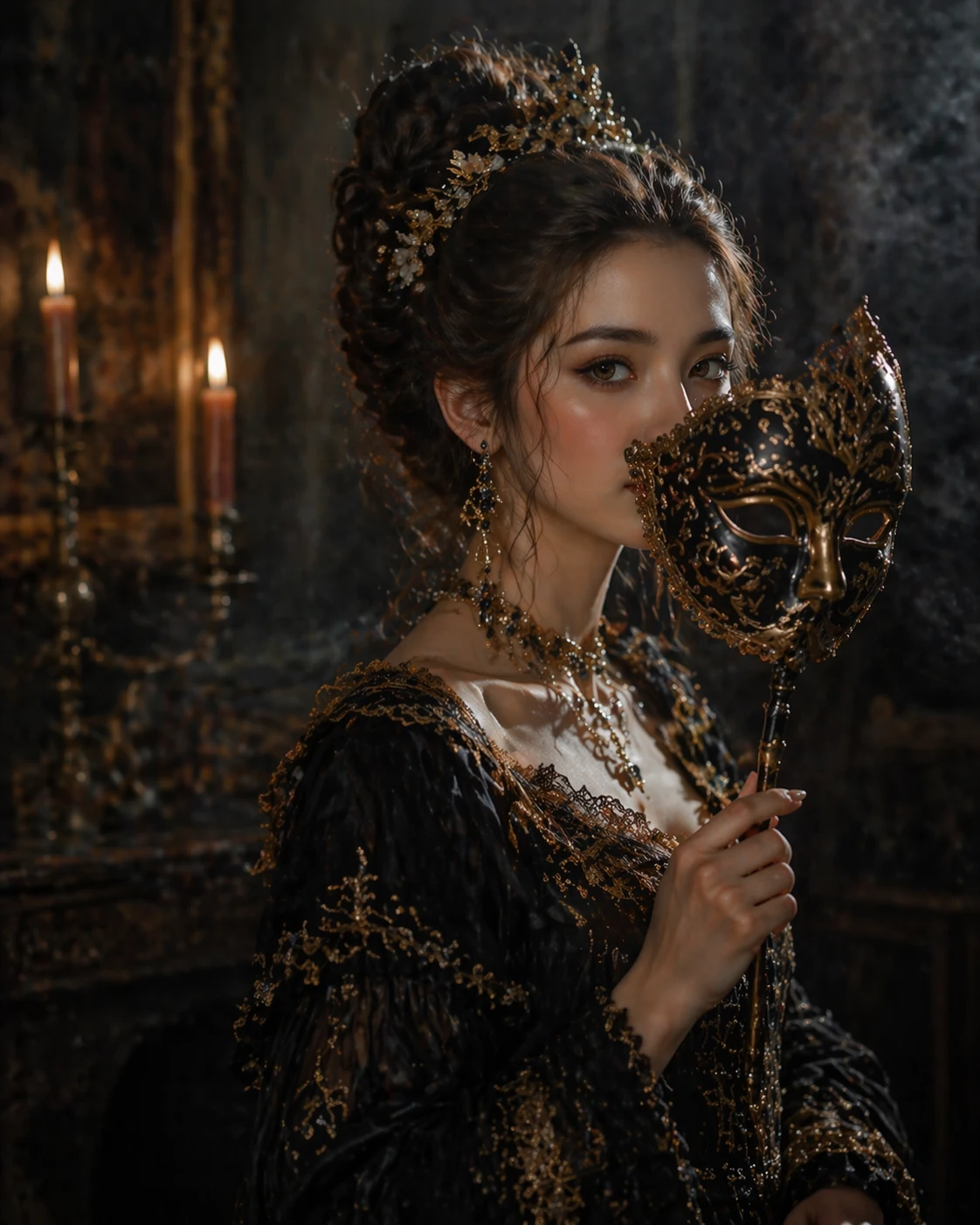
设计一张新品海报,明确主标题、辅助文字和视觉主体。
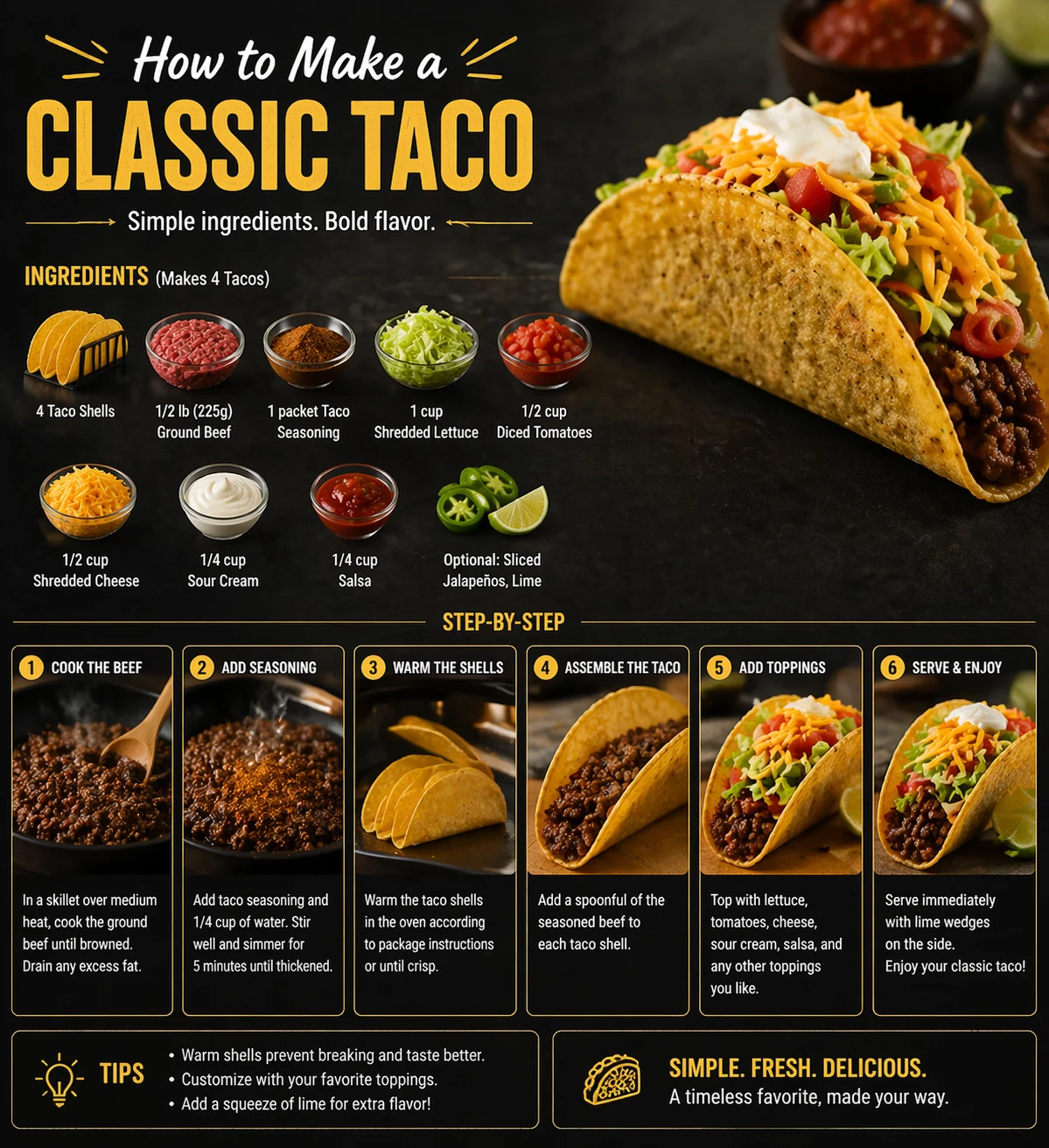
添加参考图,说明需要改变的内容和希望保留的细节。
此表列出本站可选择的设置。可用项取决于模型与模式,不代表画质或速度排名。
| 可用规格 | GPT Image 2 | Nano Banana Pro |
|---|---|---|
| 分辨率 | 1K / 2K / 4K | 1K / 2K / 4K |
| 时长 | — | — |
| 参考图片 | 12 | 10 |
| 音轨 | — | — |
| 画面比例 | 1:1 / 4:3 / 3:2 / 2:3 / 3:4 / 16:9 / 9:16 | auto / 1:1 / 3:2 / 2:3 / 4:3 / 3:4 / 16:9 / 9:16 / 21:9 / 5:4 / 4:5 |
| 输入模式 | 文字生图 / 图片编辑 | 文字生图 / 图片编辑 |
说明主体、构图、光线和需要保留的细节,为每项修改提供清晰指令。
使用有权使用的图片,安排好顺序,并说明每张图应如何影响结果。
选择支持的分辨率和画面比例,检查成品中的文字、人物特征和细节。
文字生图 / 图片编辑 · 参考图片: 10
1K / 2K / 4K
使用 GPT Image 2 生成和编辑图片。从文字描述或参考图开始,选择可用规格并检查生成结果。
产品可视化 / 海报与广告 / 图片编辑 / 人像构思 / 界面概念 / 社交配图
将商品放入摄影棚场景,说明比例、材质和标签位置。 设计一张新品海报,明确主标题、辅助文字和视觉主体。 添加参考图,说明需要改变的内容和希望保留的细节。 指定人物表情、服装、光线方向与背景,规划一张人像。 绘制包含导航、图表和分区信息卡片的仪表盘概念。 设计包含简短文字和明确视觉符号的竖版社交图片。
文字生图 / 图片编辑 · 参考图片: 10
1K / 2K / 4K
使用 GPT Image 2 生成和编辑图片。从文字描述或参考图开始,选择可用规格并检查生成结果。
开始创作