Changer le fond avec l’IA
GPT Image 2.6 Flare ·
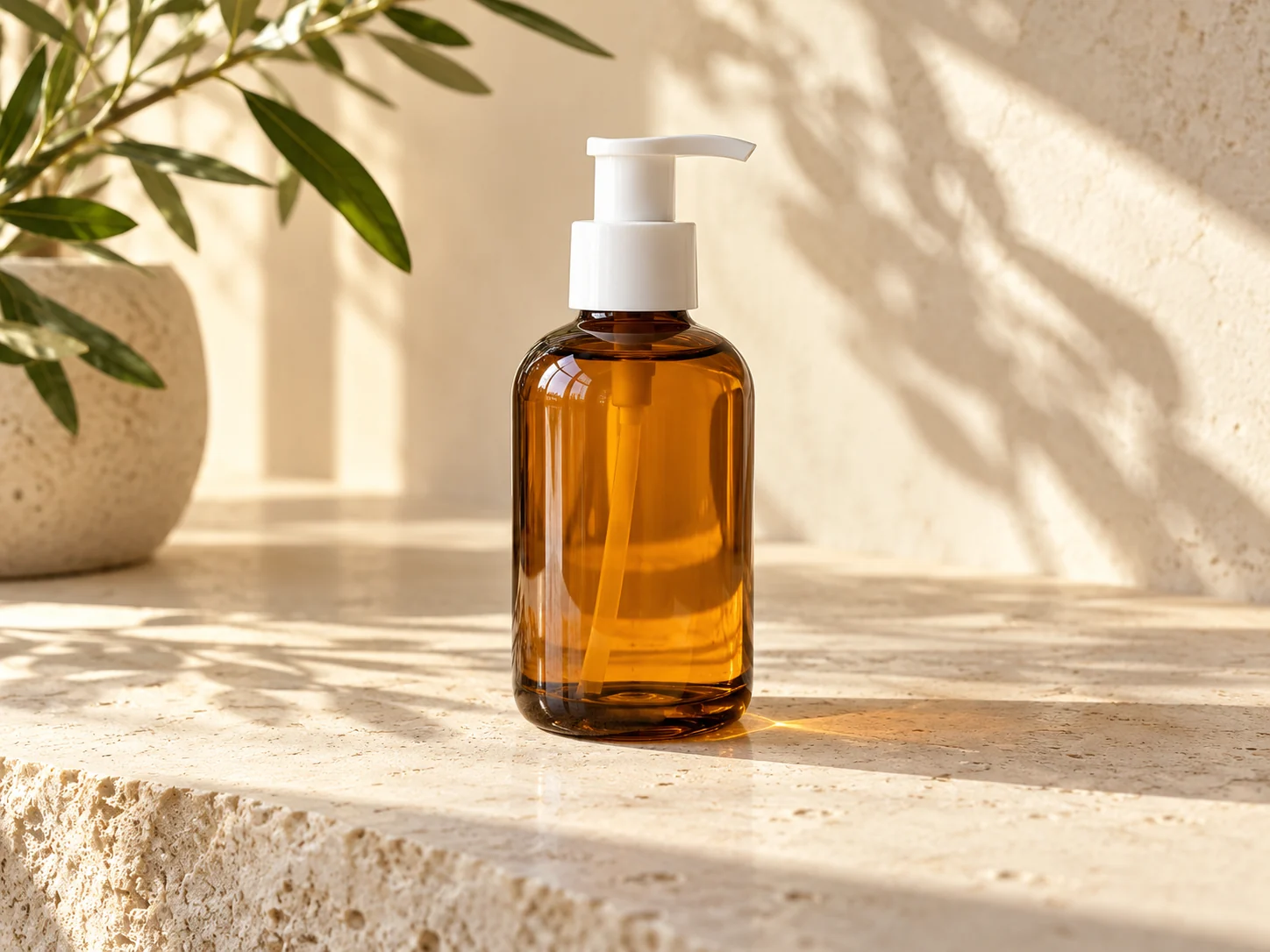
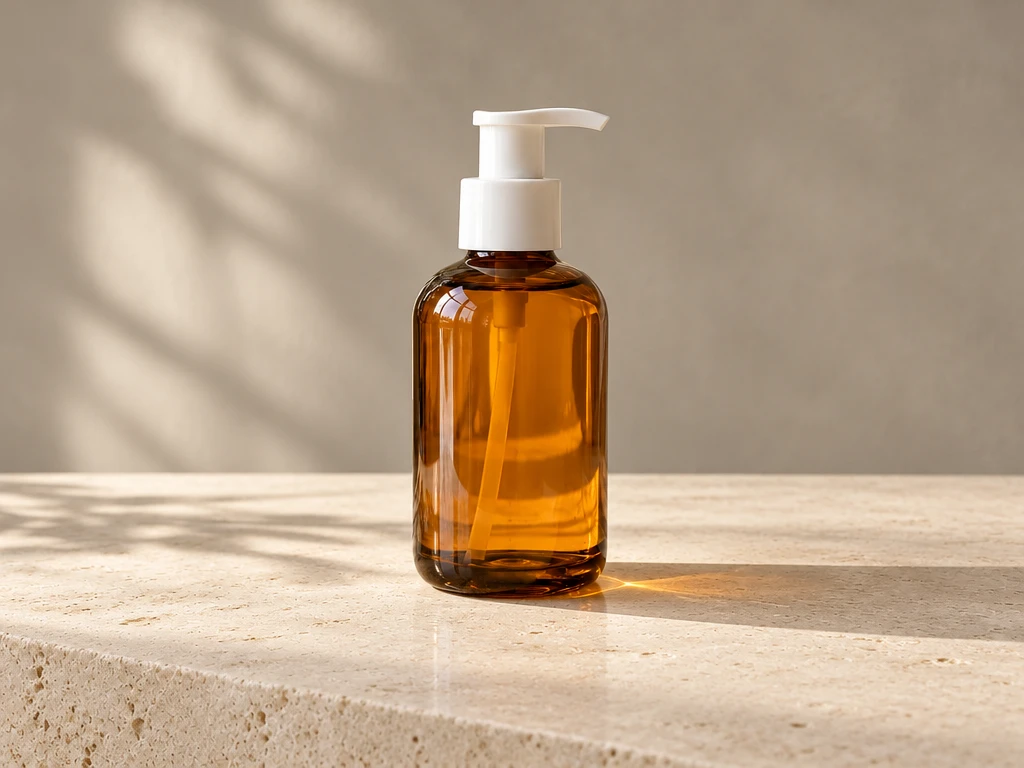
Replace the background with a pale stone tabletop and a warm grey studio wall. Keep the product shape, label and camera angle unchanged. Add a natural contact shadow.
Apprenez à décrire les changements et les éléments à préserver. Essayez le fond, la suppression d’objets, la lumière et le style argentique.
Précisez quoi modifier, où et quoi préserver. Faites une modification à la fois et adaptez les détails à votre photo.
Commencez à créerModifications réelles d’images d’exemple par le modèle. Les consignes en anglais sont celles qui ont été utilisées. Les résultats varient ; comparez les détails avant de les utiliser.
GPT Image 2.6 Flare ·
Replace the background with a pale stone tabletop and a warm grey studio wall. Keep the product shape, label and camera angle unchanged. Add a natural contact shadow.
GPT Image 2.6 Flare ·
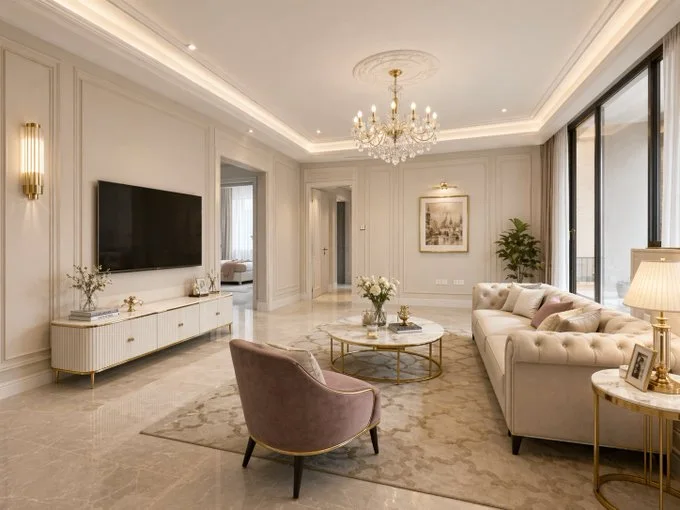
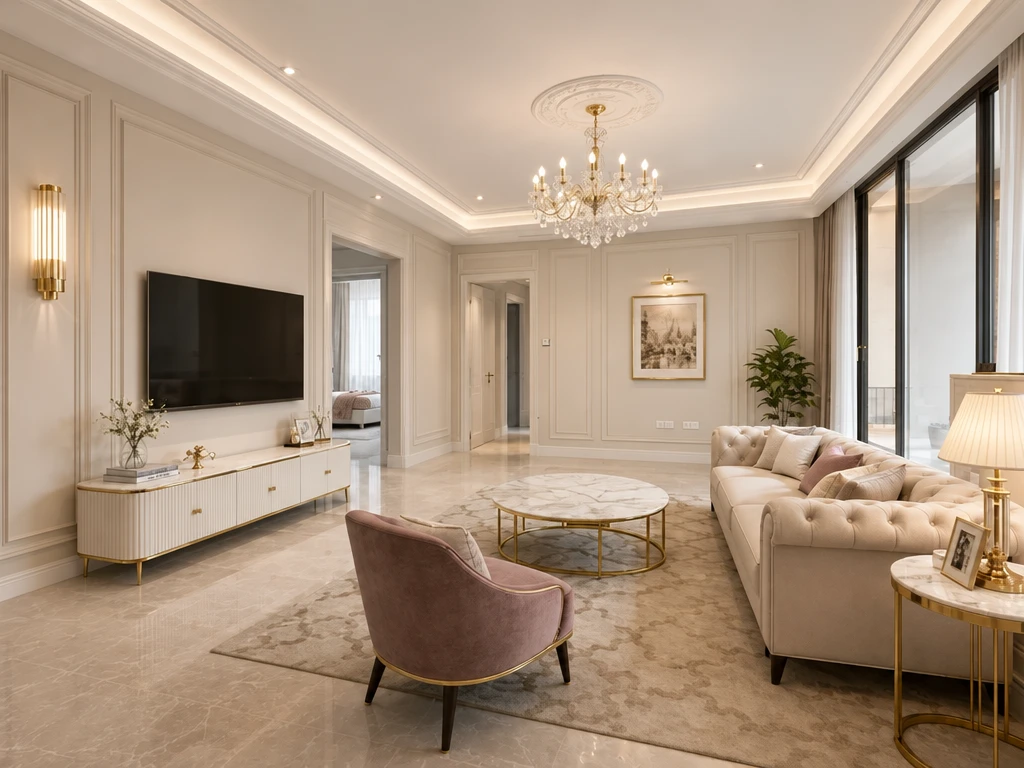
Remove the small decorative object on the coffee table. Reconstruct the tabletop texture and keep the furniture, room layout and lighting unchanged.
Ce résultat a retiré tous les objets de la table basse, y compris les fleurs. La suppression dépasse le petit objet décoratif demandé.
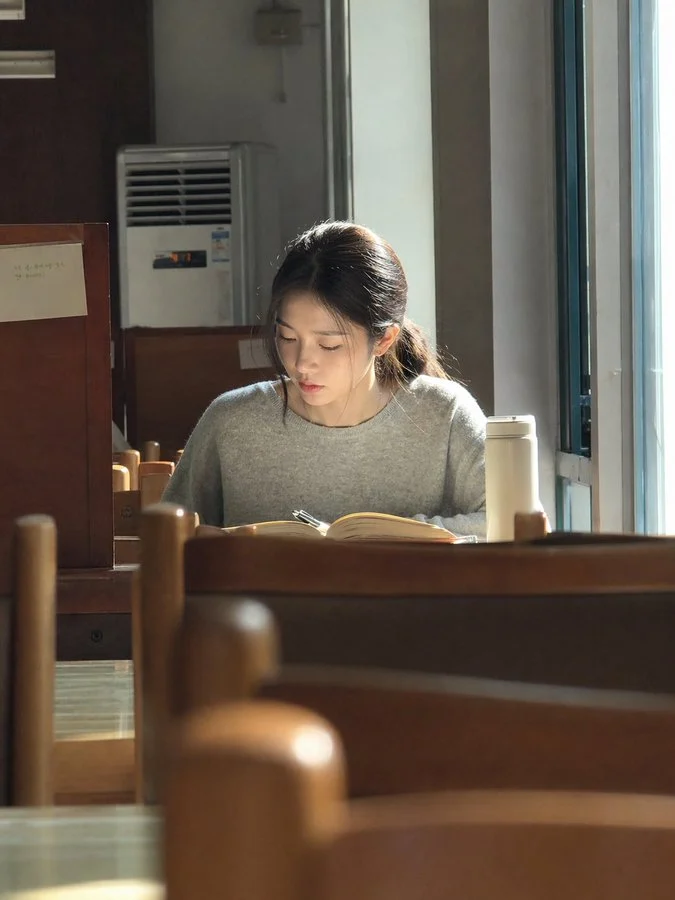
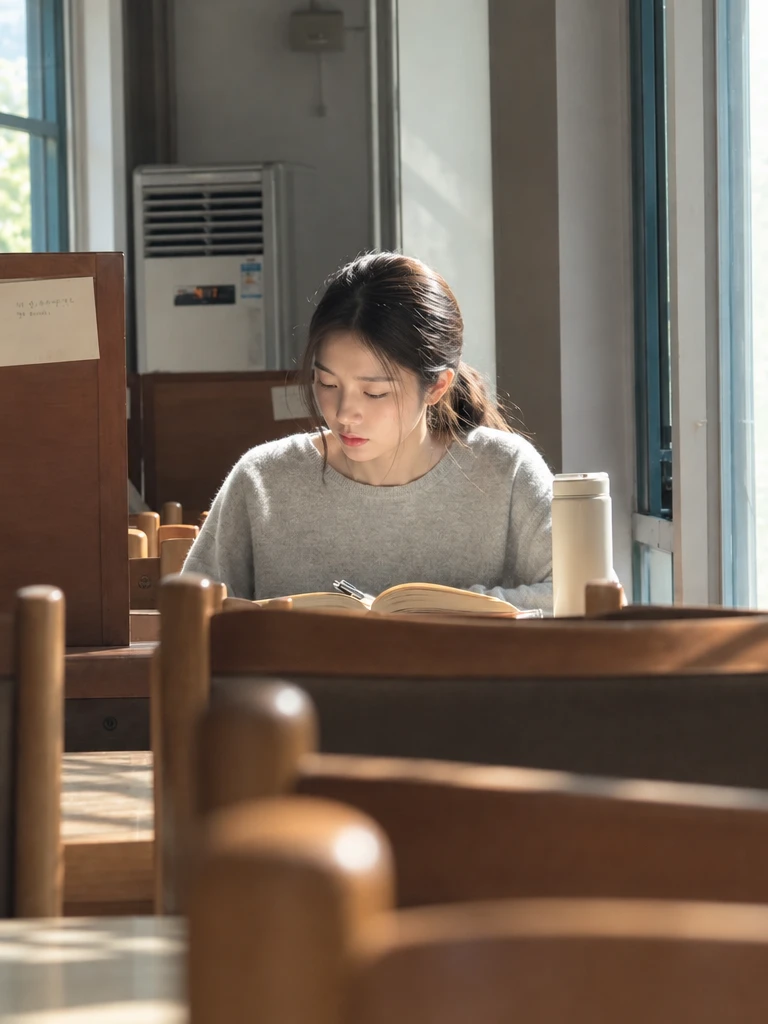
GPT Image 2.6 Flare ·
Change the lighting to soft daylight from a window on the left. Keep the person’s identity, pose, clothes and background unchanged. Keep natural skin texture.
L’éclairage a changé, mais le modèle a aussi ajouté une fenêtre à gauche malgré la consigne de conserver l’arrière-plan.
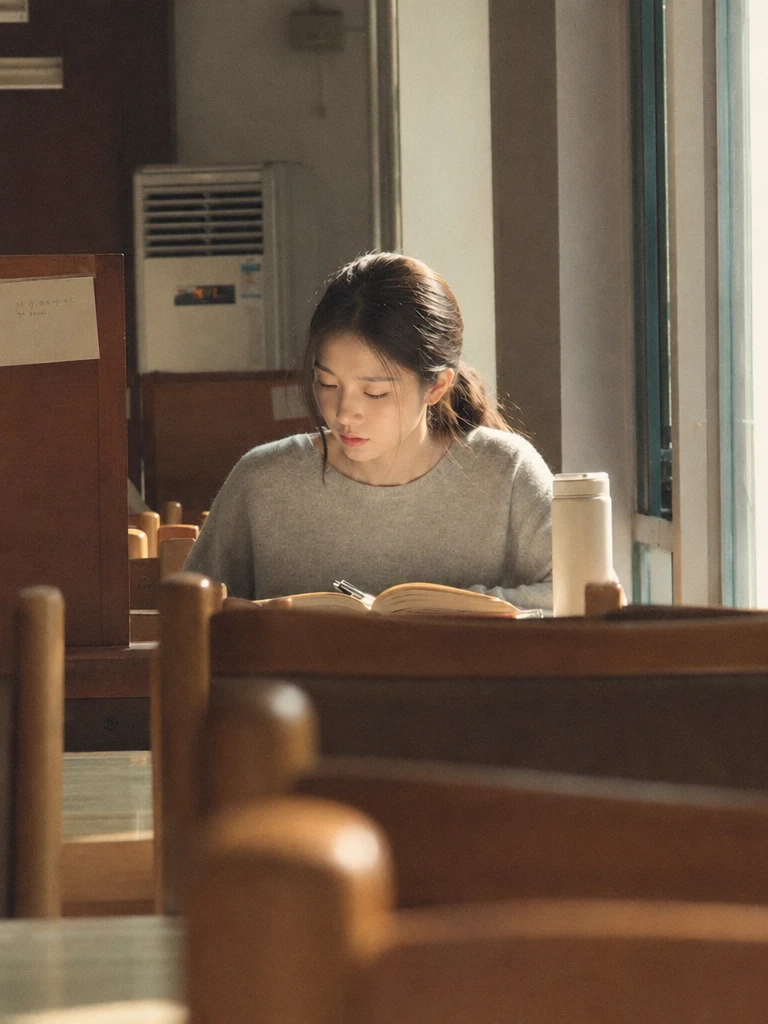
GPT Image 2.6 Flare ·
Give this photo a subtle 35mm film look with fine grain, soft contrast and muted warm colors. Keep the person, framing and background unchanged.
Inscrivez-vous pour télécharger une image que vous possédez ou qui est autorisée à éditer. Sélectionnez un fichier, jetez-le dans l'espace de travail, ou essayez un échantillon.
Précisez quoi modifier, où et quoi préserver. Faites une modification à la fois et adaptez les détails à votre photo. Le coût en crédits apparaît automatiquement lorsque les données sont prêtes. Vérifiez-le, puis sélectionnez Créer.
Comparez en pleine taille. Vérifiez visages, textes, étiquettes, contours et ombres. L’IA peut modifier des détails à préserver. Chaque nouvelle génération a son propre coût.
Précisez quoi modifier, où et quoi préserver. Faites une modification à la fois et adaptez les détails à votre photo.
Remplace le fond par une table en pierre claire et un mur gris chaud. Conserve la forme, l’étiquette et l’angle du produit. Ajoute une ombre de contact naturelle.
Retire le petit objet décoratif sur la table basse. Reconstruis la texture et conserve les meubles, la disposition et la lumière.
Utilise la lumière douce d’une fenêtre à gauche. Conserve l’identité, la pose, les vêtements, le fond et la texture naturelle de la peau.
Applique un style argentique 35 mm avec grain fin, contraste doux et couleurs chaudes atténuées. Conserve la personne, le cadrage et le fond.
Le chargement...
Le coût en crédits apparaît automatiquement lorsque les données sont prêtes. Vérifiez-le, puis sélectionnez Créer. prix
Utilisez une demande claire telle que "soulever le fond, garder l'étiquette de produit inchangée." Plus petite, des changements spécifiques sont plus faciles à réviser.
Cette page utilise des images de référence et des instructions de texte. elle ne propose pas un contrôle de brossage ou de masque; décrit la zone et le changement prévu dans l'enregistrement.
Inscrivez-vous avant de télécharger une image de référence ou d’exécuter l’analyse d’image.Si vous sélectionnez un fichier en tant que visiteur, son nom peut être conservé pour la réélection après votre inscription; le fichier ne sera pas téléchargé automatiquement.
Utiliser JPG, PNG ou WEBP Images. le téléchargateur vérifie le type de fichier, la taille et la limite d'image-compte actuelle avant d'envoyer les fichiers. Tout contrôle échoué est affiché dans l'espace de travail.
Le coût en crédits apparaît automatiquement lorsque les données sont prêtes. Vérifiez-le, puis sélectionnez Créer.
Modifications réelles d’images d’exemple par le modèle. Les consignes en anglais sont celles qui ont été utilisées. Les résultats varient ; comparez les détails avant de les utiliser.
Comparez en pleine taille. Vérifiez visages, textes, étiquettes, contours et ombres. L’IA peut modifier des détails à préserver. Chaque nouvelle génération a son propre coût.
Commencez à créer