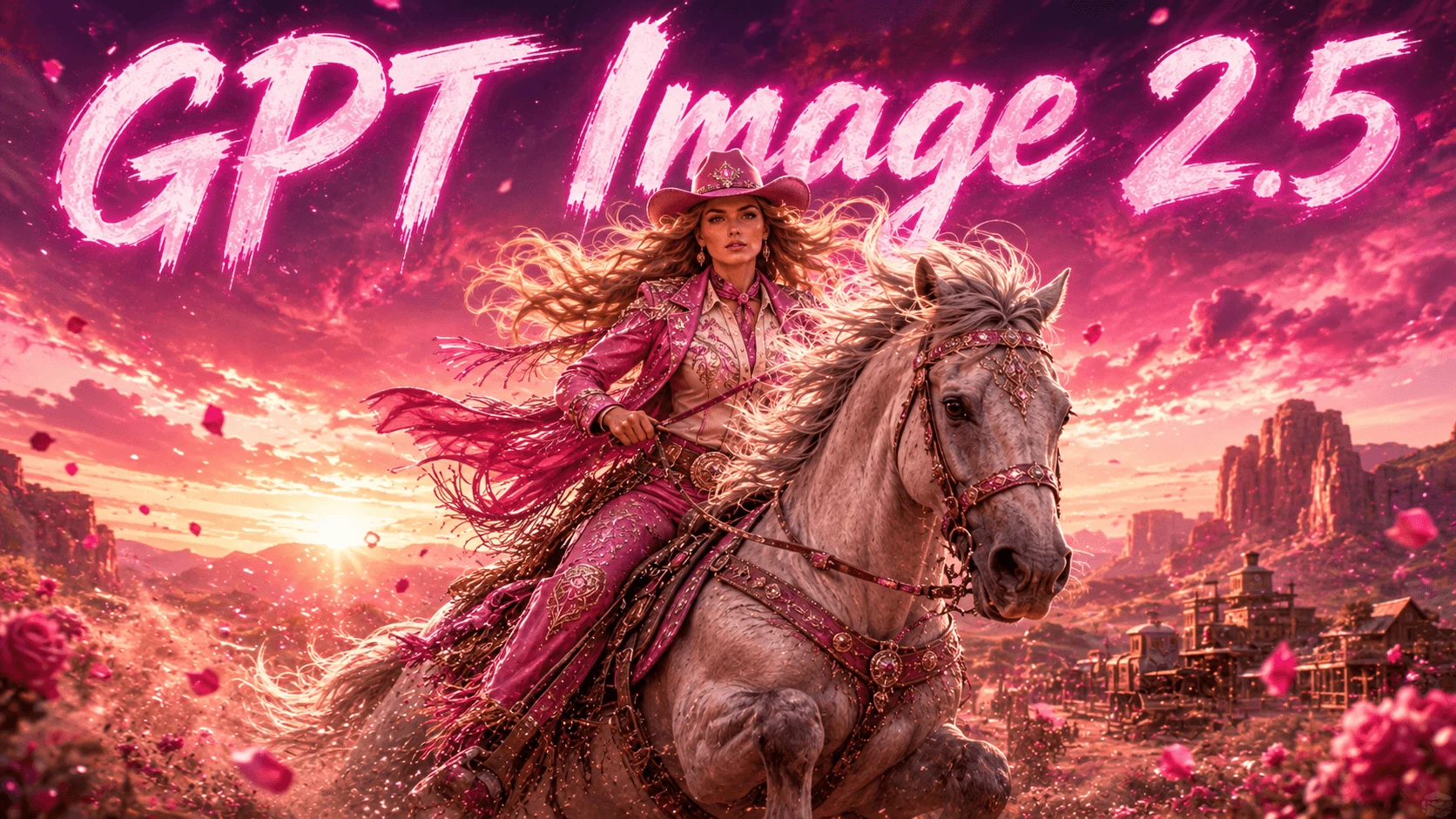
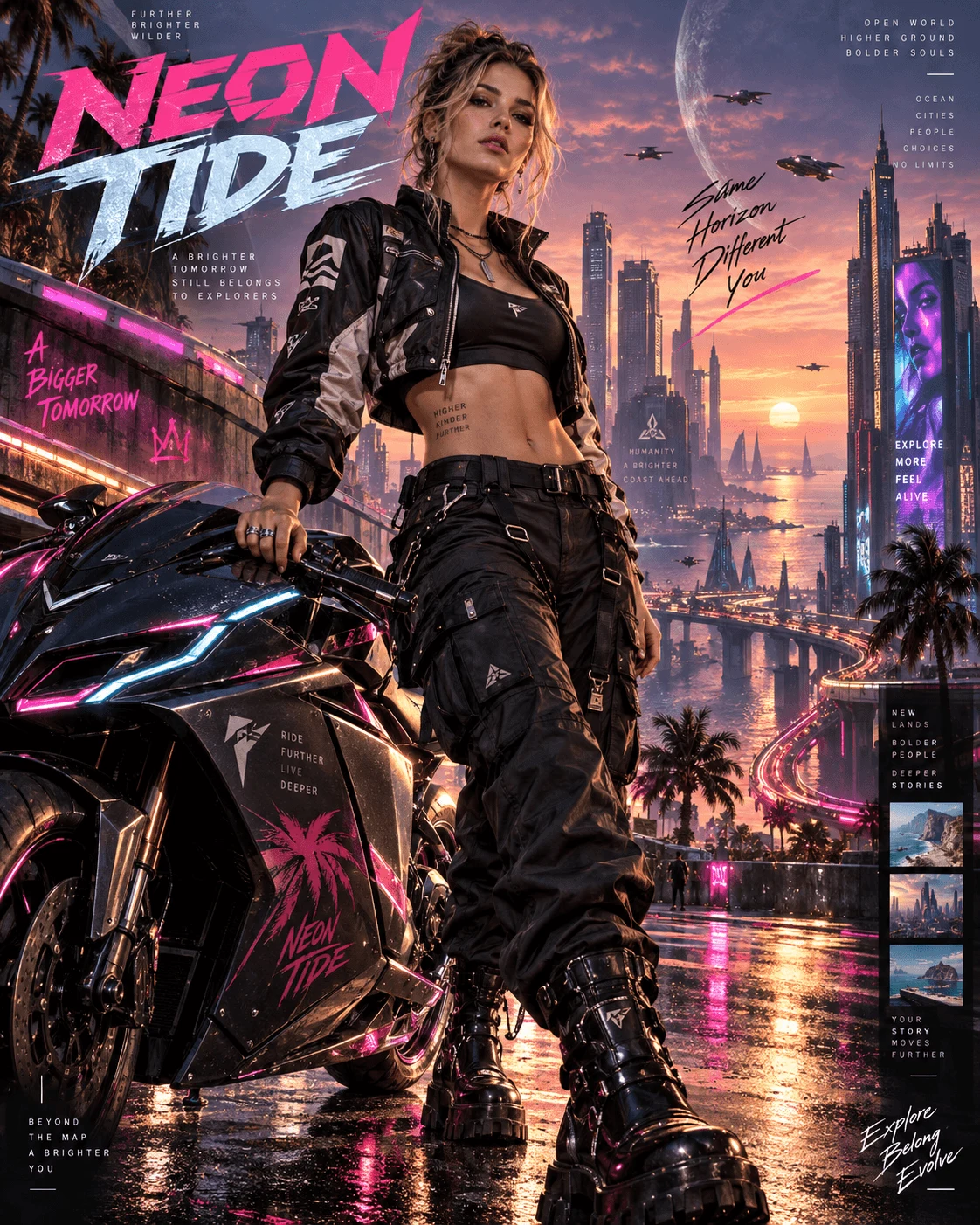
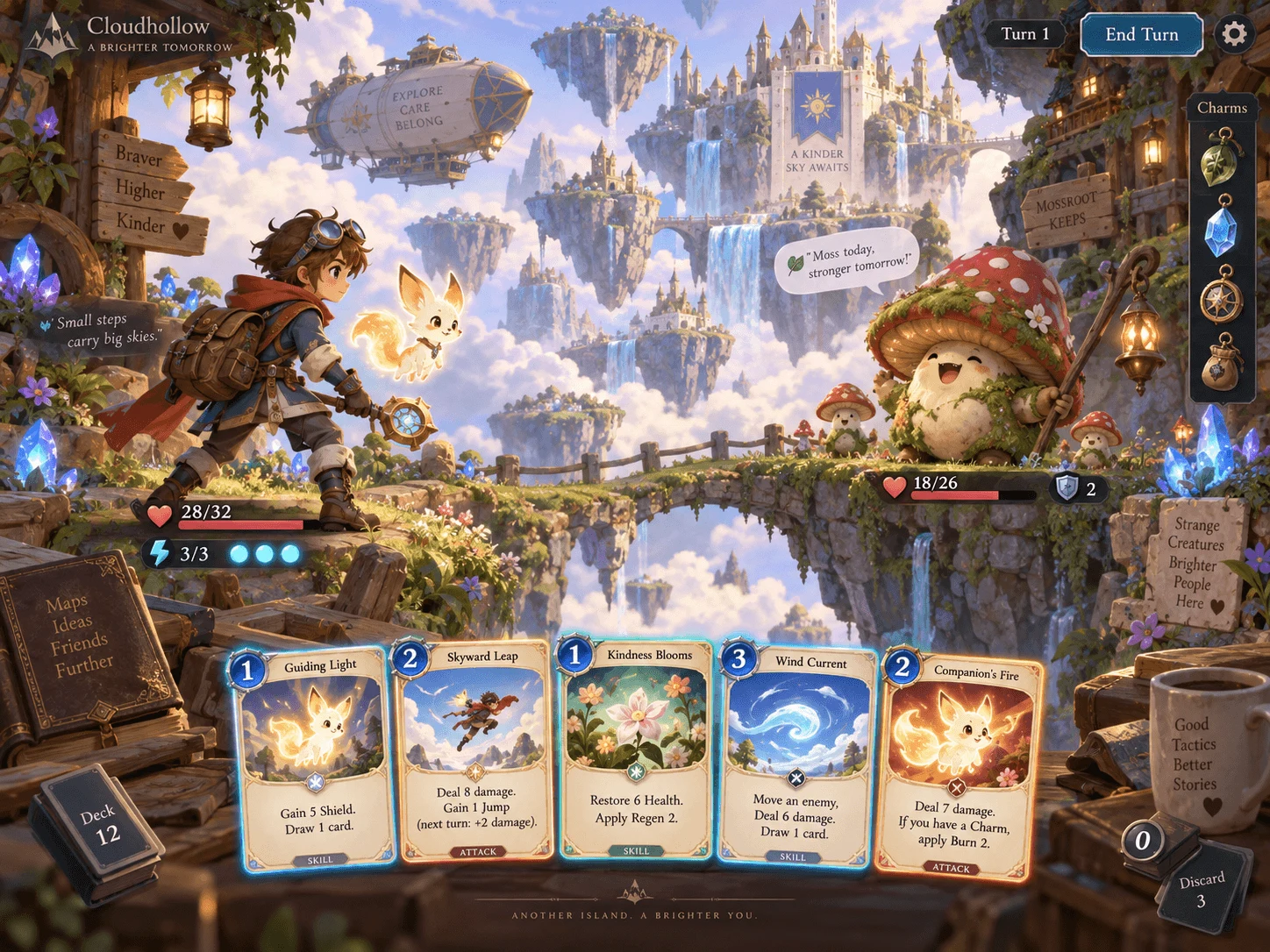
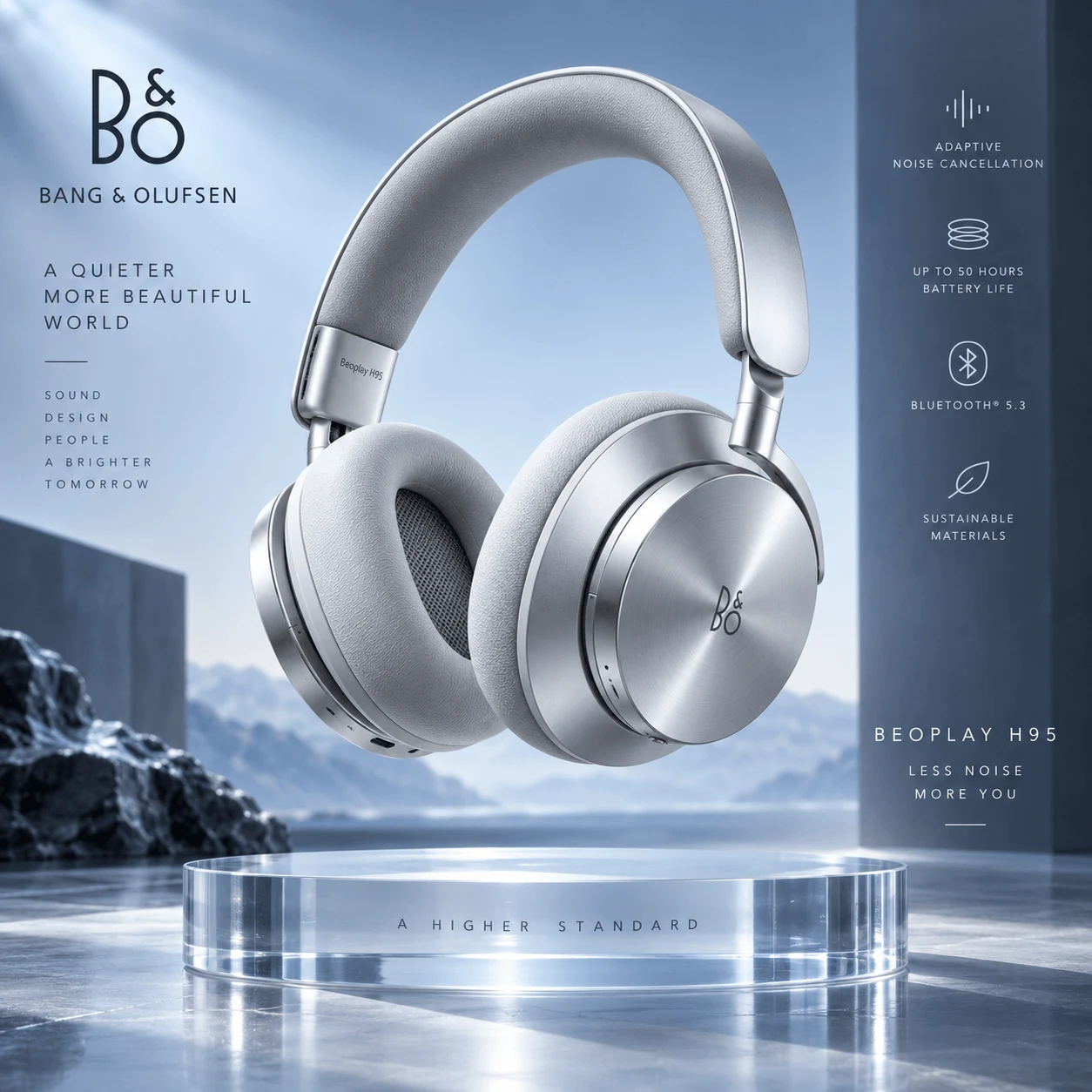
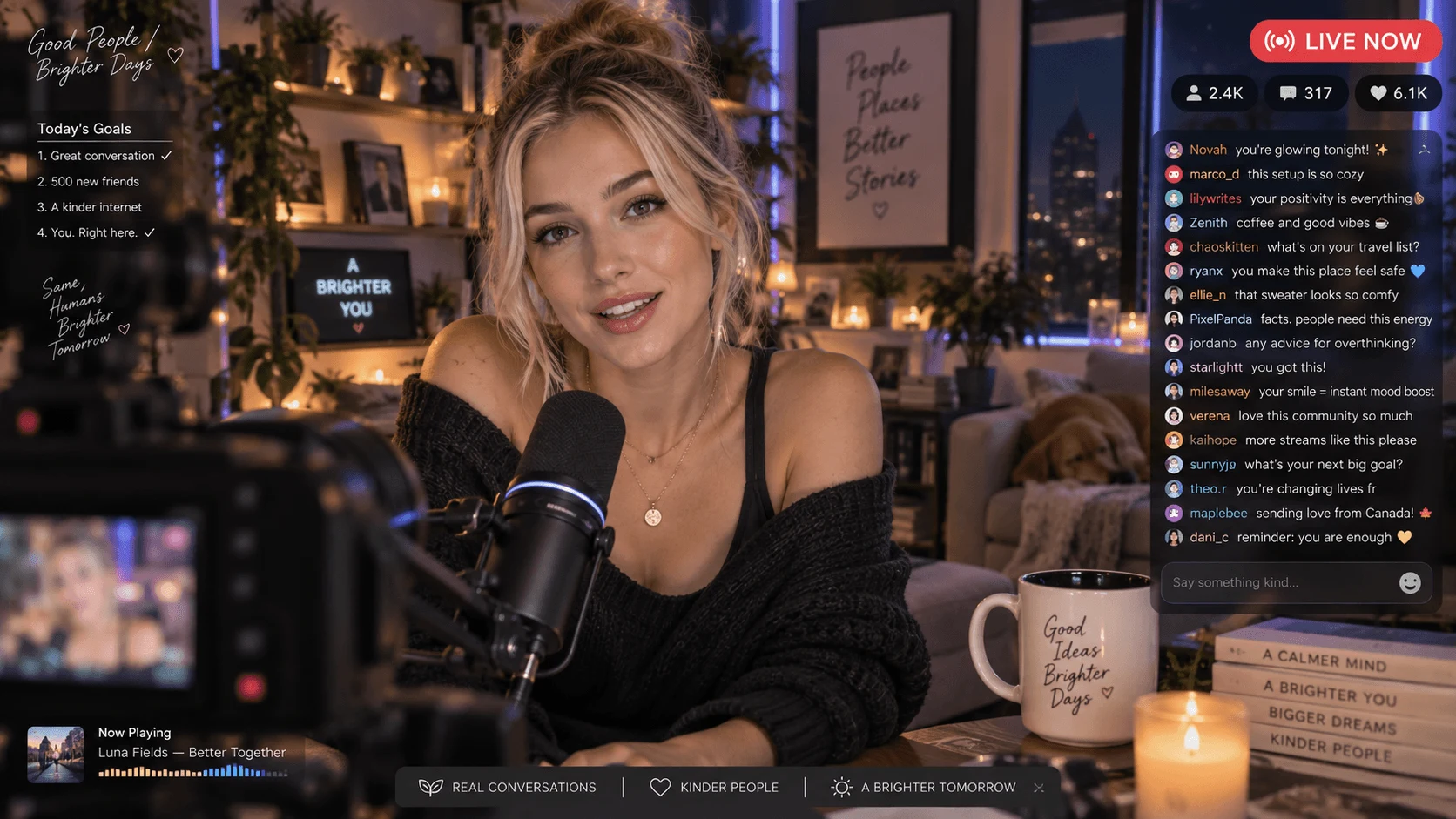
Explorez les compositions à haute résolution, la typographie lisible, les instructions détaillées et l'édition répétée. Ces exemples illustrent les directions créatives; réviser les résultats réels contre vos instructions créatives.
1
Des images haute résolution plus nettes
Créez des compositions qui soulignent les bords de crisp, les contours du produit, les textures et les petits détails de scène. Choisissez une résolution soutenue pour votre format prévu et vérifiez le fichier original disponible à la taille complète.
2
Texte et typographie plus lisibles
Décrivez la formulation exacte, la hiérarchie, l'espace et l'alignement pour un poster, une étiquette ou un concept d'emballage. Utilisez les instructions écrites pour expliquer où le texte appartient, puis proofread le texte écrit généré avant de l'utiliser.
3
Des instructions plus précises
spécifier les comptes d'objets, les positions, les matériaux, la direction de la caméra et l'éclairage dans une instruction créative structurée. Pour les layouts complexes, faites explicite la relation entre les éléments et vérifiez le résultat contre chaque exigence.
4
Des retouches successives plus stables
Utilisez un résultat disponible comme l'image d'exemple pour la prochaine version. Décrivez un changement focalisé et nommez les sujets, les couleurs et la composition que vous voulez préserver; comparez chaque édition avec l'image approuvée.
5
Peau naturelle et détails fins
Explorez les portraits, les tissus, les réflexions et les matériaux de produit avec des images d'exemple détaillées. Inspectez les visages, les mains, les logos et la géométrie fine dans le résultat, surtout avant d'utiliser une image dans un projet commercial.
Comment créer des images avec GPT Image 2.5
1
Décrivez votre image
Écrivez le sujet, la composition, l'éclairage, les couleurs et le texte exact. Ajoutez une image d'exemple autorisée lorsque vous voulez guider un sujet ou un layout existant.
2
Sélectionnez GPT Image 2.5
Choisissez le modèle et une résolution disponible, la proportion d'aspect, la qualité et le chiffre de production. Vérifiez l'estimation actuelle des coûts de crédit avant de confirmer.
3
Générer et rafiner
Inspectez le résultat, téléchargez une sortie disponible ou utilisez-la comme image d'exemple pour un autre édition axée.
GPT Image 2.5 vs GPT Image 2
Comparez l'accent créatif des deux modèles, puis choisissez les paramètres disponibles qui correspondent à votre projet.
Explorez la génération d'image et l'édition partagée par la communauté créative.
Questions fréquemment posées
Qu’est-ce que le GPT Image 2.5 ?
C'est une option de génération d'image et d'édition dans cet espace de travail. Créer à partir d'une instruction créative écrite ou guider une édition avec des images d'exemple, puis vérifier la sortie réelle avant de continuer.
Quelle est la comparaison avec GPT Image 2 ?
La comparaison ci-dessus décrit leur focus créatif, y compris les détails fin, la typographie et l'édition itérative. Les résultats dépendent des instructions écrites et des paramètres; utilisez les outils réels pour juger l'adéquation de votre projet.
Peut-il créer un texte dans une image ?
spécifier la rédaction exacte, l'emplacement et la hiérarchie visuelle dans vos instructions écrites. Il peut être utile pour les posters et les concepts d'emballage, mais tous les textes écrits générés doivent être proofread.
Peut-on rédiger une image existante ?
Ajoutez une image que vous pouvez utiliser et décrivez le changement prévu. Vous pouvez guider l'éclairage, les couleurs, les objets ou le layout avec des images par exemple dans la limite de modèle affichée de l'espace de travail.
Puis-je continuer à éditer un résultat ?
Oui. Apporter une sortie disponible dans un nouveau projet comme image d'exemple, décrire le changement suivant et confirmer une nouvelle estimation de coût. Inspecter chaque version pour les modifications non intentionnées.
Est-ce utile pour les images du produit ?
Utilisez des images d'exemple de produit pour explorer les scènes de studio, les matériaux, les réflexions et les layouts promotionnels. Vérifiez la forme, les logos, les étiquettes et d'autres détails commercialement importants contre la source.
Pour qui est-ce pour ?
Les concepteurs, les vendeurs, les créateurs et les équipes de produits peuvent explorer des concepts visuels dans un navigateur.Les paramètres disponibles, le temps de génération et la qualité de sortie varient selon le modèle et la demande sélectionnés.
Consultez les détails avant la publication
Vérifiez le texte, les visages, les détails du produit et la disposition. Vérifiez la note de crédit avant de confirmer une génération.