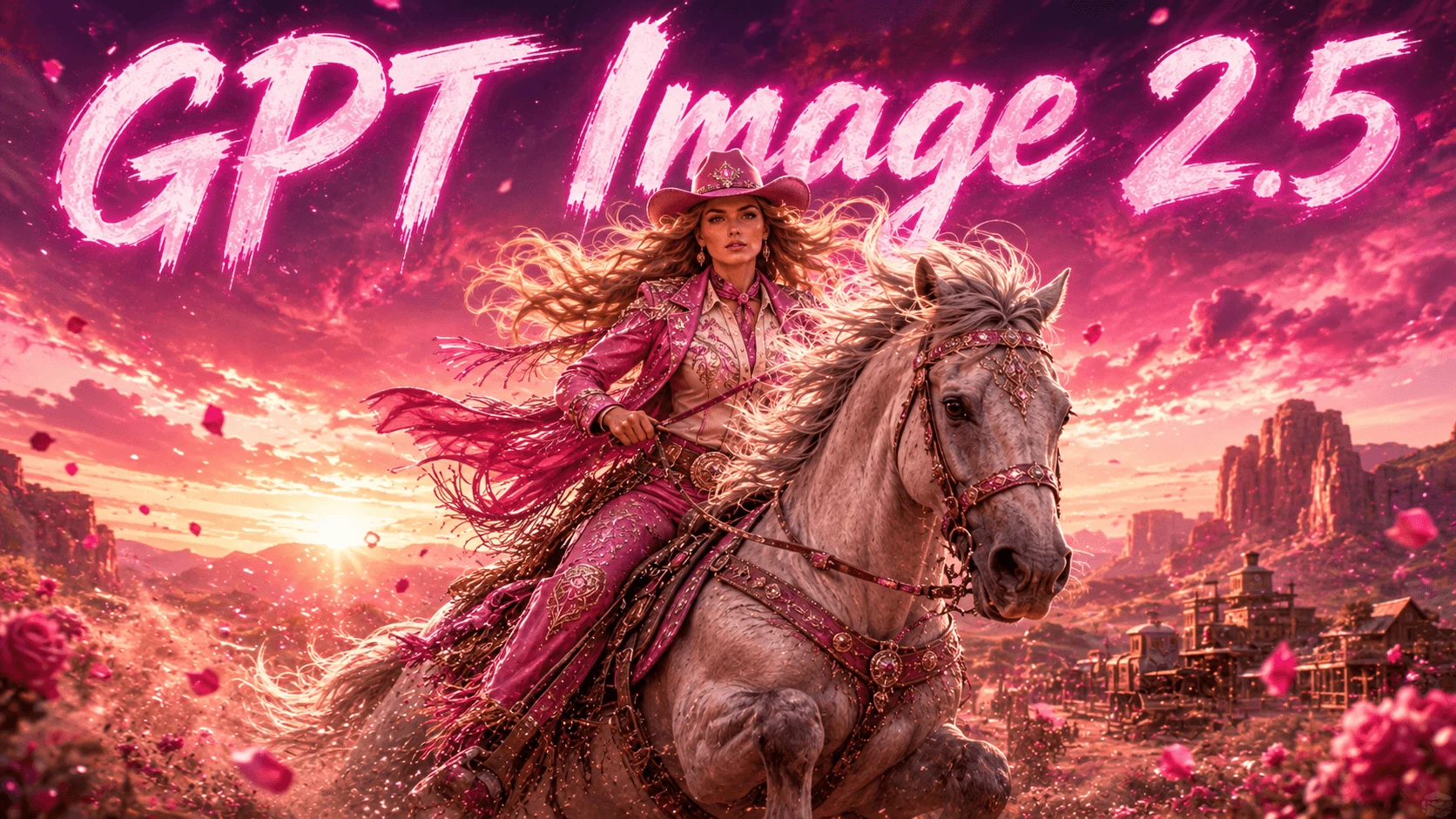
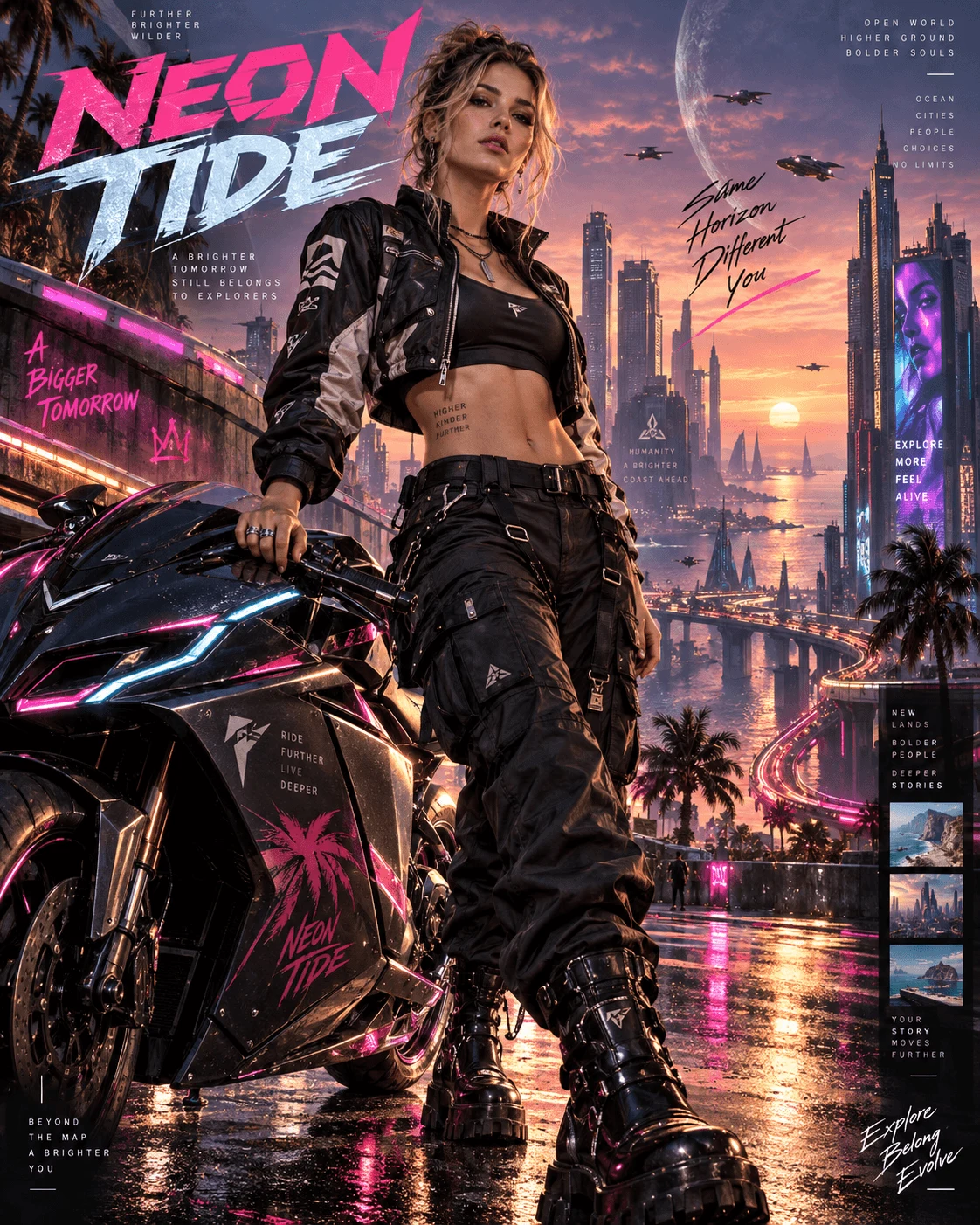
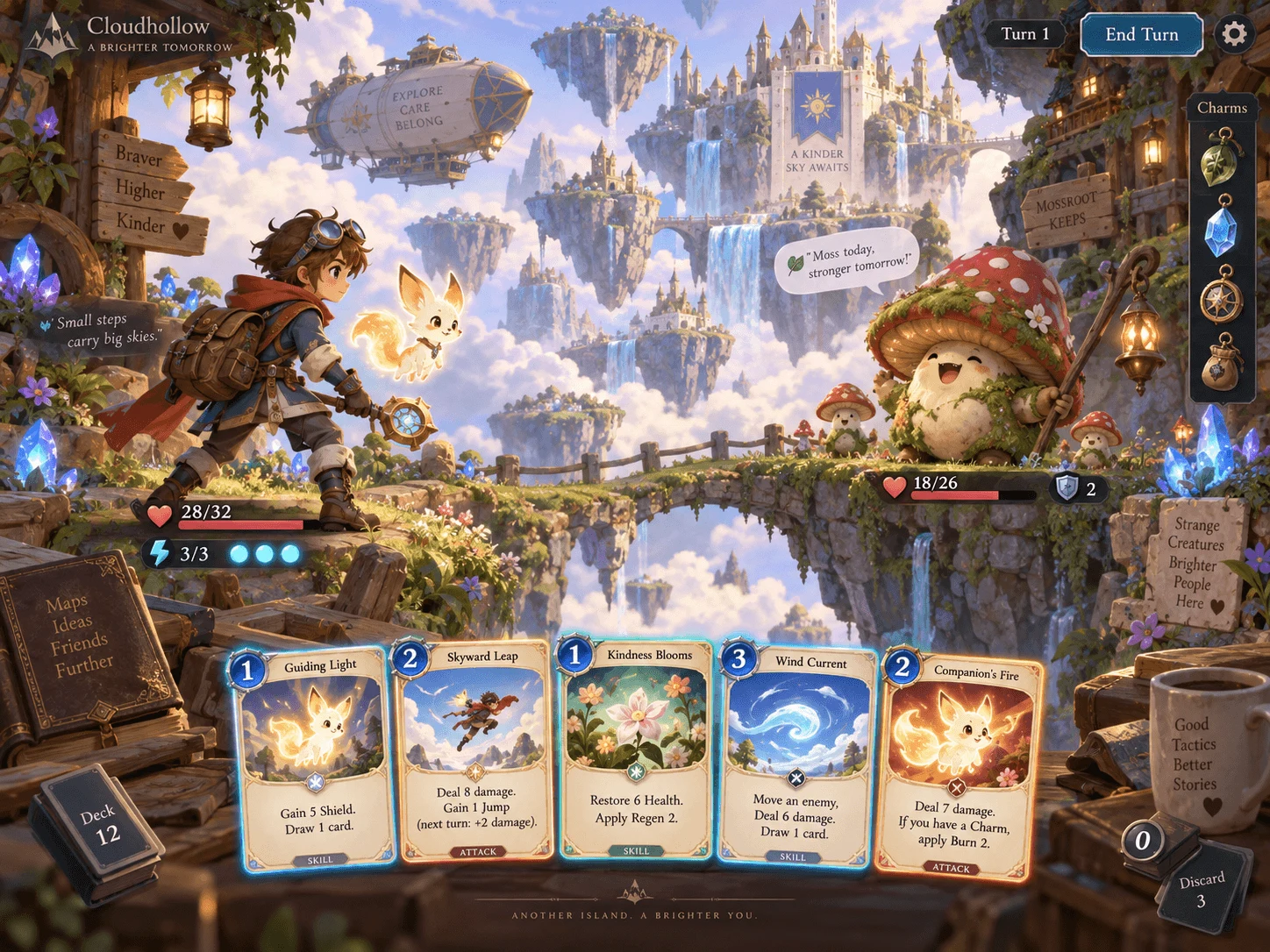
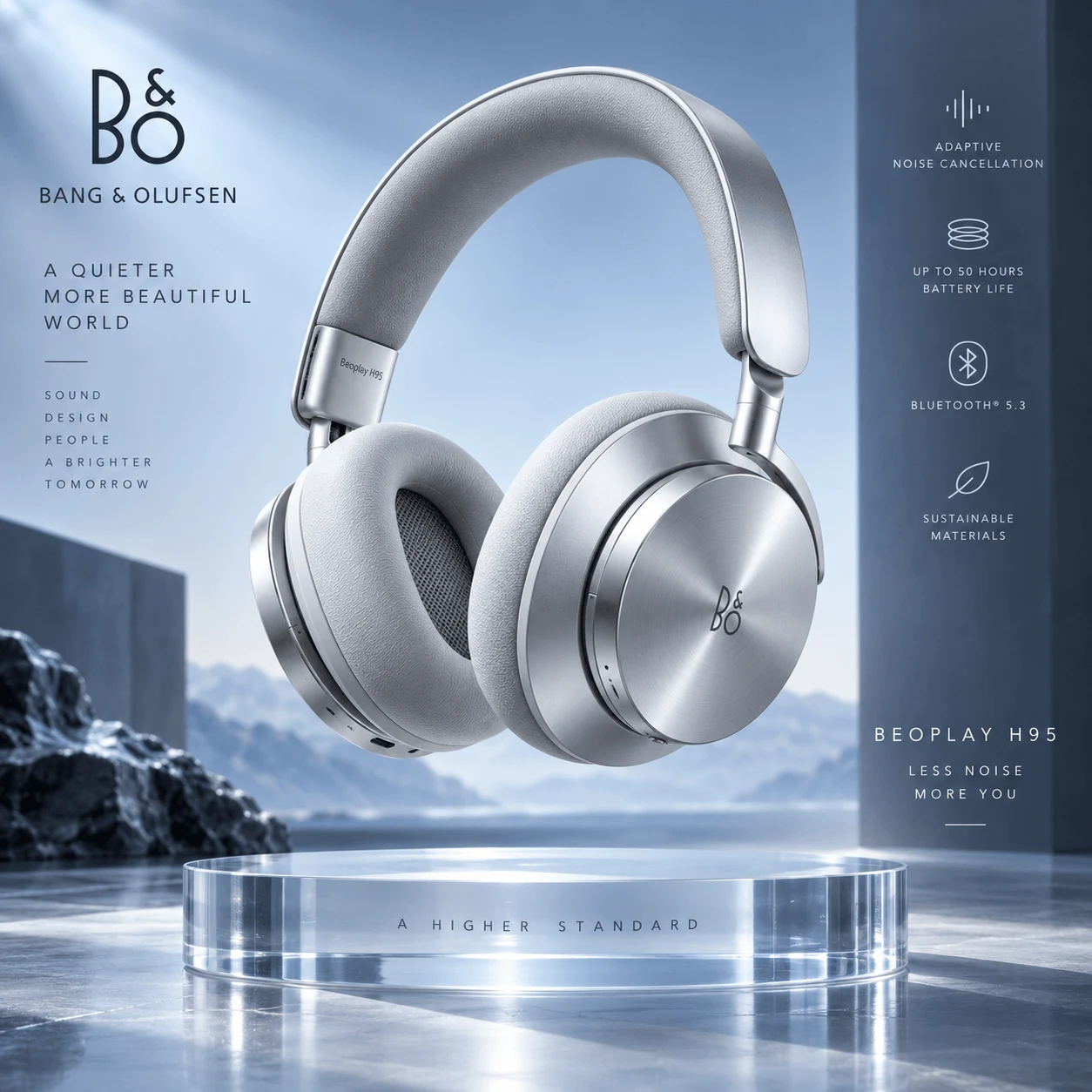
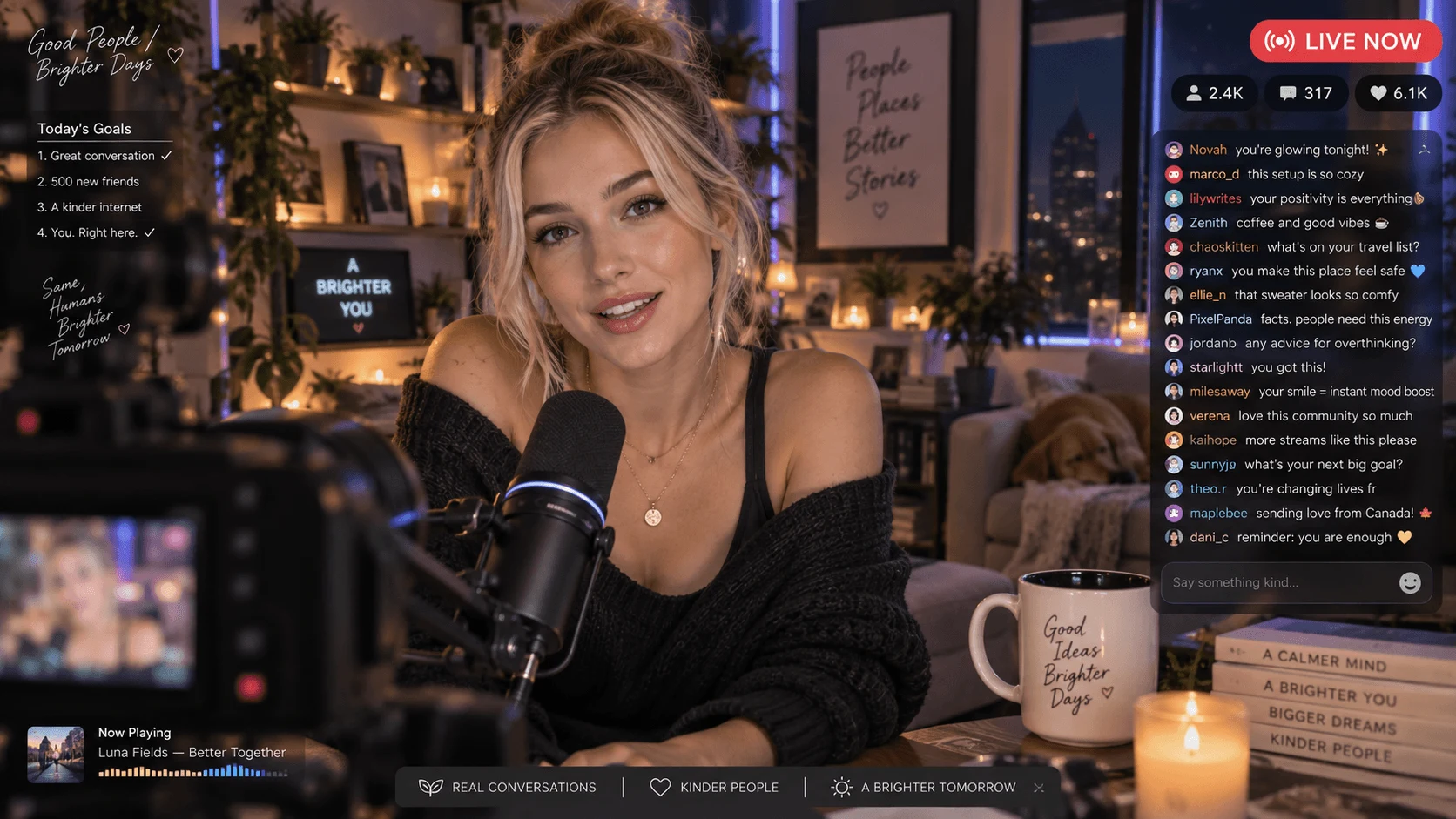
Esplora le composizioni ad alta risoluzione, la tipografia leggibile, le istruzioni dettagliate e l'editing ripetuto. Questi esempi illustrano le direzioni creative; esaminare le uscite reali contro le tue istruzioni creative.
1
Immagini più nitide ad alta risoluzione
Crea composizioni che sottolineano i margini di crisp, i contorni del prodotto, le texture e i piccoli dettagli della scena. Scegli una risoluzione supportata per il formato desiderato e ispezionare il file originale disponibile in piena dimensione.
2
Testo e tipografia più leggibili
Descrivi l'esatta formulazione, la gerarchia, lo spazio e l'alignamento di un poster, etichetta o concetto di imballaggio. Utilizzare le istruzioni scritte per spiegare dove appartiene il testo, poi proofread il testo scritto generato prima dell'uso.
3
Istruzioni più precise
Determinare i numeri di oggetti, le posizioni, i materiali, la direzione della fotocamera e l'illuminazione in un'istruzione creativa strutturata.Per layout complessi, rendere esplicita la relazione tra gli elementi e controllare il risultato contro ogni esigenza.
4
Modifiche successive più stabili
Descrivi un cambiamento focalizzato e nomina i soggetti, i colori e la composizione che desideri conservare; confronta ogni edit con l'immagine approvata.
5
Pelle naturale e dettagli fini
Esplora i ritratti, i tessuti, le riflessioni e i materiali del prodotto con immagini esemplari dettagliate. ispezionare facce, mani, loghi e geometria fine nel risultato, specialmente prima di utilizzare un'immagine in un progetto commerciale.
Come creare immagini con GPT Image 2.5
1
Descrivi la tua immagine
Scrivi il tema, la composizione, l'illuminazione, i colori e il testo esatto. Aggiungi un'immagine di esempio autorizzata quando si desidera guidare un argomento o layout esistente.
2
Selezionare GPT Image 2.5
Scegli il modello e una risoluzione disponibile, il rapporto di aspetto, la qualità e il conteggio del rendimento.
3
Generare e rinfinire
Verificare il risultato, scaricare un prodotto disponibile o utilizzarlo come immagine di esempio per un'altra modifica focalizzata. Ogni nuova generazione ha una stima del costo separata.
GPT Image 2.5 vs GPT Image 2
Confronta il focus creativo dei due modelli, quindi scegli le impostazioni disponibili che si adattano al tuo progetto.Questa panoramica non è un riferimento di qualità misurato indipendentemente.
La caratteristica
GPT Image 2.5
GPT Image 2
Posizione
Generazione e editing dettagliati
Generazione creativa e editing
La chiarezza dell'immagine
L'accento sul dettaglio di immagini più grandi
Composizioni quotidiane dettagliate
Il testo rendering
L'accento sulla tipografia e lo spacing
Titoli, etichette e layout comuni
Precisione immediata
L'accento sulle restrizioni di layout complesse
Creazione dettagliata basata su rapidità
Editare la coerenza
L’accento sulle ripetute raffinanze
Immagini flessibili editing
Il meglio per
Campagne, imballaggi e revisioni dettagliate
Visualizzazioni sociali e esplorazione concettuale
Esplora la generazione di immagini e l'editing condiviso dalla comunità creativa.
Domande frequenti
Che cosa è GPT Image 2.5?
È un'opzione di generazione dell'immagine e di modifica in questo spazio di lavoro. Creare da una istruzione creativa scritta o guidare un'edizione con immagini di esempio, quindi controllare la produzione reale prima di continuare.
Come si compare con GPT Image 2?
Il confronto sopra descrive il loro focus creativo, compresi i dettagli finiti, la tipografia e l'editing iterativo. i risultati dipendono dalle istruzioni scritte e dalle impostazioni; utilizzare le uscite reali per valutare l'adeguatezza del vostro progetto.
Può generare testo in un'immagine?
Determinare la redazione esatta, la posizione e la gerarchia visiva nelle istruzioni scritte. Può essere utile per i poster e i concetti di imballaggio, ma tutti i testi scritti generati dovrebbero essere proofread.
Può modificare un’immagine esistente?
Aggiungi un'immagine che puoi usare e descrivere il cambiamento previsto. Puoi guidare illuminazione, colori, oggetti o layout con immagini di esempio all'interno del limite di modello visualizzato dello spazio di lavoro.
Posso continuare a modificare un risultato?
Sì. Introduzione di un prodotto disponibile in un nuovo disegno come esempio immagine, descrivere il prossimo cambiamento e confermare una nuova stima dei costi.
È utile per le immagini del prodotto?
Utilizzare immagini di esempio del prodotto per esplorare scene dello studio, materiali, riflessioni e layout promozionali. Controlla la forma, i loghi, le etichette e altri dettagli commercialmente importanti contro la fonte.
Per chi è per?
I progettisti, i marketer, i creatori e le squadre di prodotti possono esplorare i concetti visivi in un browser. Le impostazioni disponibili, il tempo di generazione e la qualità della produzione variano con il modello e la richiesta selezionati.
Scopri i dettagli prima di pubblicare
Verificare testo, facce, dettagli del prodotto e layout. Verificare la quota di credito prima di confermare una generazione.