
1
映像と音で場面を作る
カメラと音の指示で短い物語、商品紹介、雰囲気のある場面を計画します。画像とフレームの入力はモードによって異なります。
Veo 3.1のLite、Fast、Qualityで動画シーンを試せます。対応入力に合わせてモードを選び、動作と音の雰囲気を説明します。
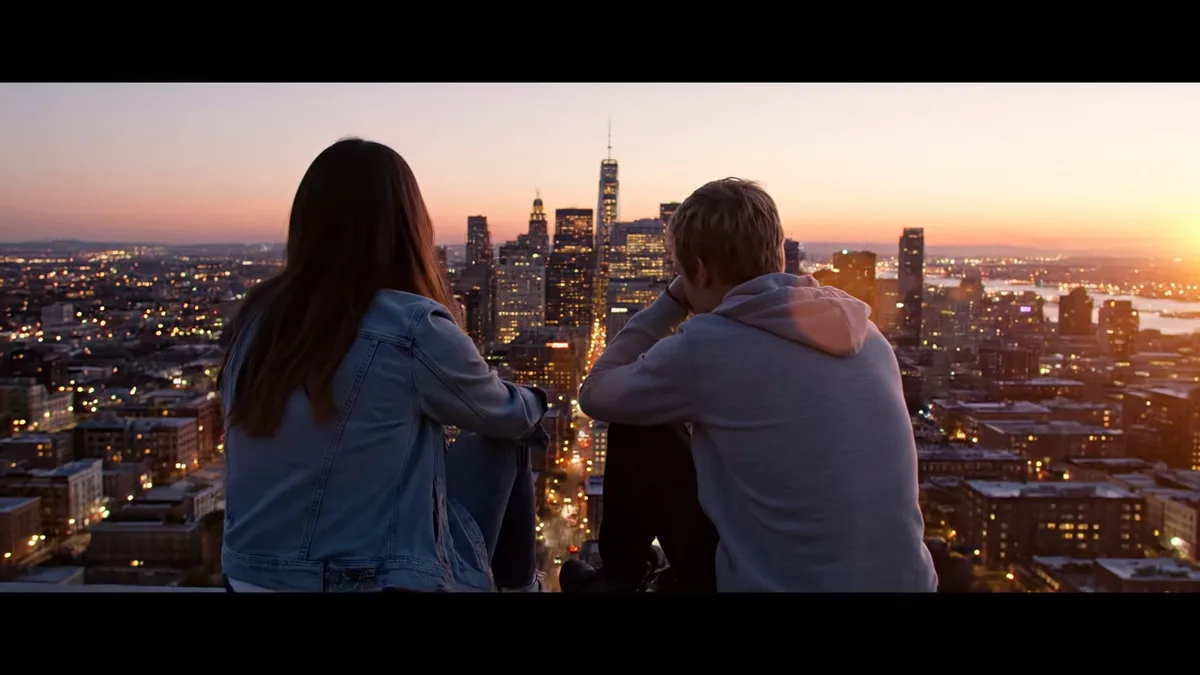
制作を始める参考サイトの作例です。Kitta AIで生成・検証した結果ではありません。
Lite:文章のみ。Fast:文章、開始・終了フレーム、または参考画像3枚まで。Quality:文章または開始・終了フレーム。
720p / 1080p · 8秒
バリエーション: Lite / Fast / Quality
Veo 3.1のLite、Fast、Qualityで動画シーンを試せます。対応入力に合わせてモードを選び、動作と音の雰囲気を説明します。
カメラと音の指示で短い物語、商品紹介、雰囲気のある場面を計画します。画像とフレームの入力はモードによって異なります。
Lite、Fast、Qualityから選び、そのモードで使える画像やフレーム入力を確認します。
場所、動作、カメラ、音声を説明し、選んだモードが対応していれば参考画像を追加します。
利用可能な設定で生成し、ダウンロード前に映像と音を確認します。
Lite:文章のみ。Fast:文章、開始・終了フレーム、または参考画像3枚まで。Quality:文章または開始・終了フレーム。
720p / 1080p · 8秒
モデル、設定、出力数に応じて料金が更新されます。確認後に作成を選んでください。有料出力の失敗時は適用される返金規則に従います。
作例は方向性を示すものです。結果はモデル、指示、参考画像によって異なるため、使用前に確認してください。
参考画像のアップロードとクラウドセッションにはログインが必要です。利用可能な操作はワークスペースに表示されます。ゲストが選択したファイルはログイン後に自動送信されません。
被写体、構図、光、残したい細部を指定し、変更ごとに明確な指示を書きます。
使用権のある画像を使い、順序と各画像の役割を明確にします。
最初の結果を確認し、指示を調整して、必要に応じて次の版を作成します。
重要な文章を明記し、公開前に表記、余白、構図を確認します。
Veo 3.1のLite、Fast、Qualityで動画シーンを試せます。対応入力に合わせてモードを選び、動作と音の雰囲気を説明します。
制作を始める