AI 背景変更
GPT Image 2.6 Flare ·
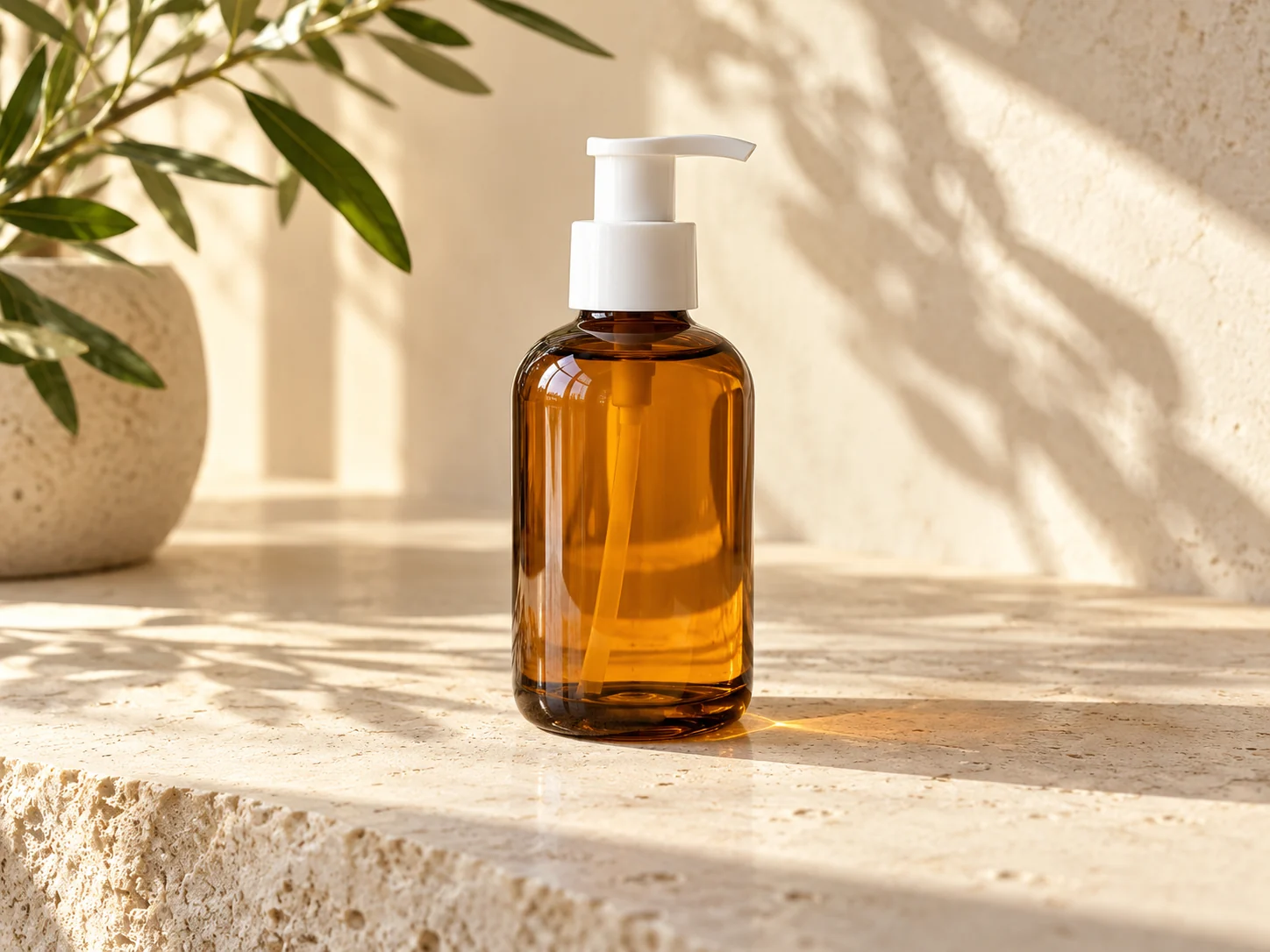
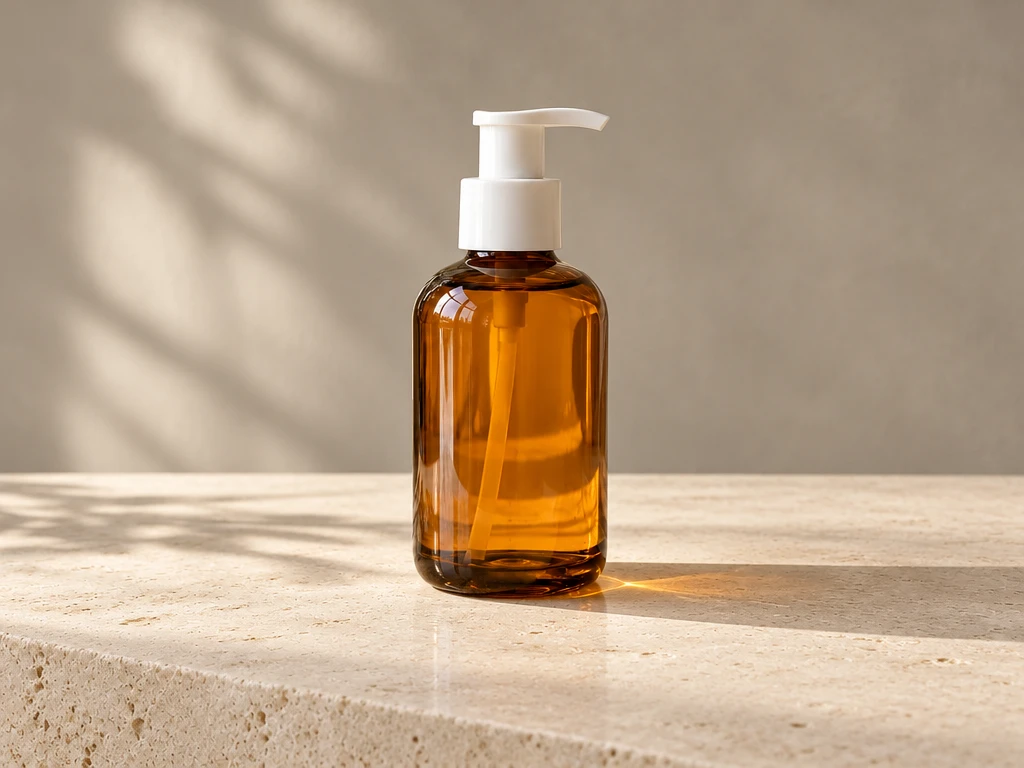
Replace the background with a pale stone tabletop and a warm grey studio wall. Keep the product shape, label and camera angle unchanged. Add a natural contact shadow.
変更内容と保つ部分を説明する方法を学びます。背景、物体除去、光、フィルム調の指示を試せます。
変更点、位置、保つ部分を指定します。一度に一つずつ編集し、実際の写真に合わせて指示を修正してください。
作成を始めるサンプル画像をモデルで実際に編集した結果です。掲載の英語プロンプトは生成時に使用した原文です。結果は毎回異なるため、使用前に細部を比較してください。
GPT Image 2.6 Flare ·
Replace the background with a pale stone tabletop and a warm grey studio wall. Keep the product shape, label and camera angle unchanged. Add a natural contact shadow.
GPT Image 2.6 Flare ·
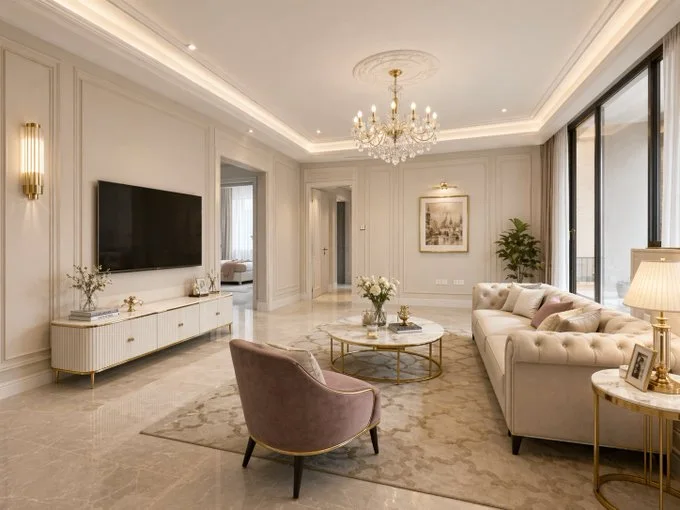
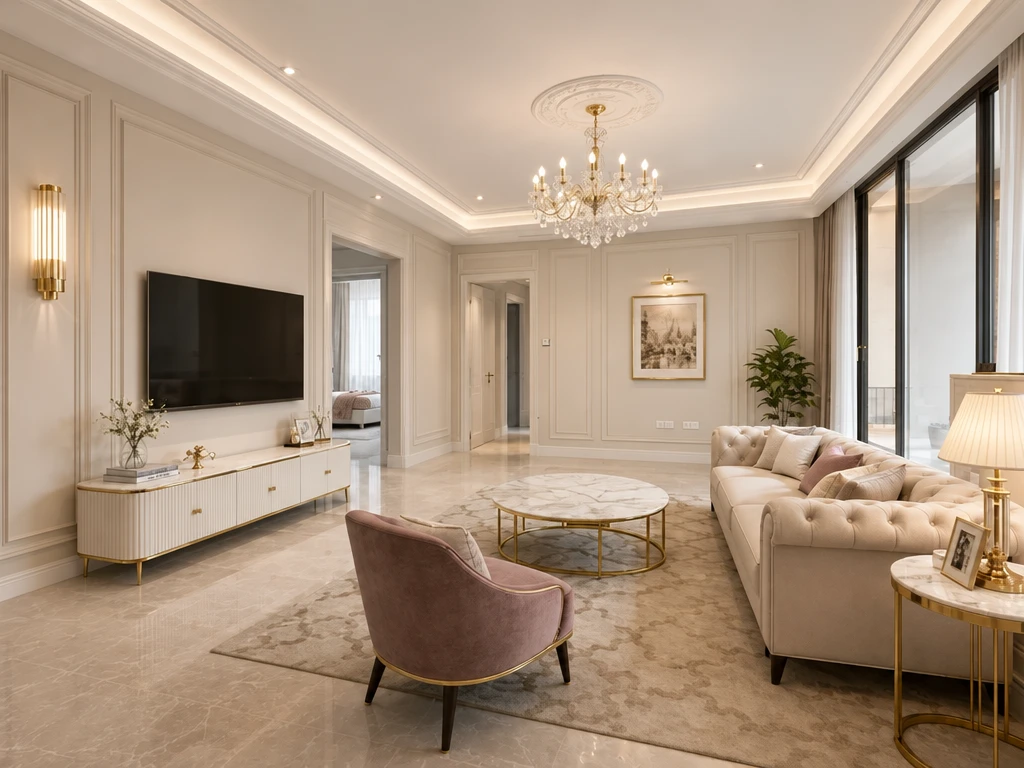
Remove the small decorative object on the coffee table. Reconstruct the tabletop texture and keep the furniture, room layout and lighting unchanged.
この結果では、花を含めコーヒーテーブル上のすべての物が削除されました。指定した小さな装飾品より広い範囲が削除されています。
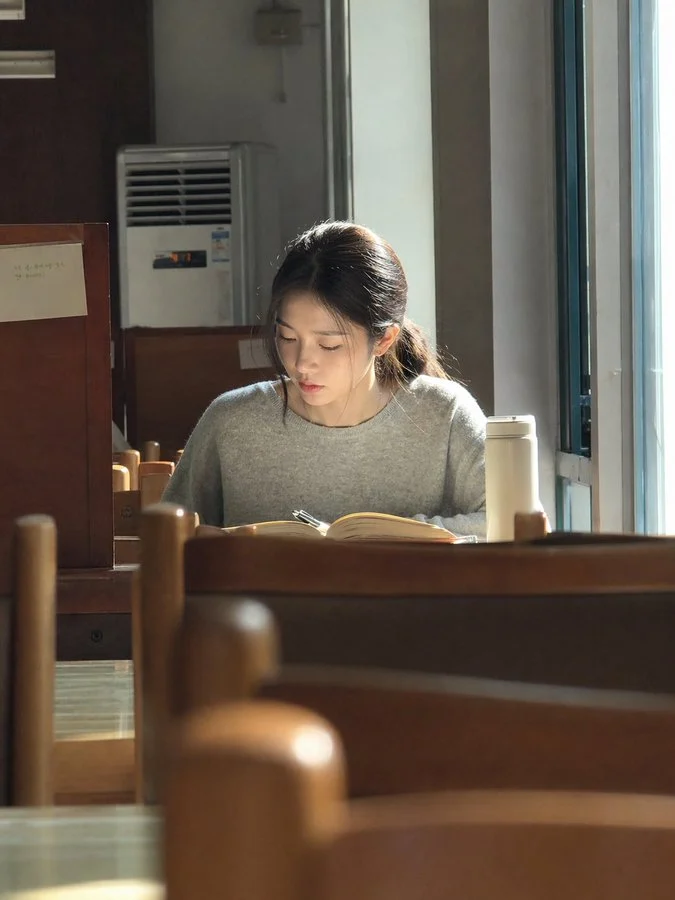
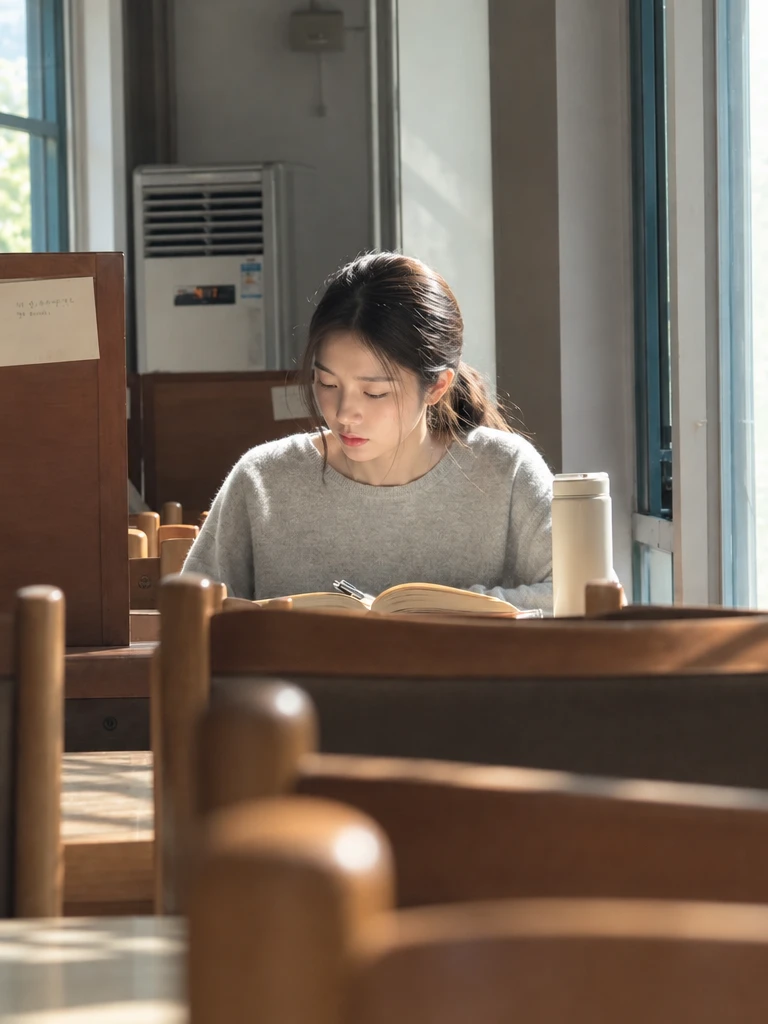
GPT Image 2.6 Flare ·
Change the lighting to soft daylight from a window on the left. Keep the person’s identity, pose, clothes and background unchanged. Keep natural skin texture.
光は変わりましたが、背景を保つ指示に反して、左側に窓も追加されました。
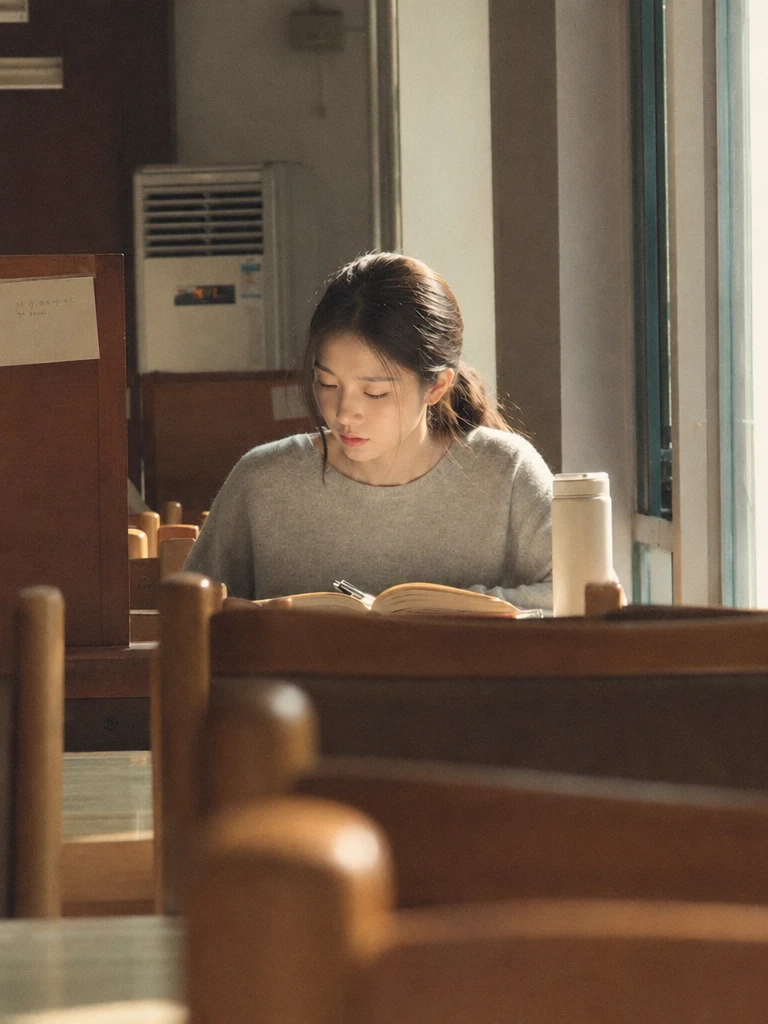
GPT Image 2.6 Flare ·
Give this photo a subtle 35mm film look with fine grain, soft contrast and muted warm colors. Keep the person, framing and background unchanged.
ログインして、所有または編集許可のある画像を追加します。ファイル選択、ドラッグ&ドロップ、サンプル画像を利用できます。
変更点、位置、保つ部分を指定します。一度に一つずつ編集し、実際の写真に合わせて指示を修正してください。 入力が整うと必要なクレジットが自動表示されます。料金を確認して「作成」を選ぶと生成を開始します。
元のサイズで比較し、顔、文字、ラベル、輪郭、影を確認します。AI は保つよう指定した細部も変えることがあります。再生成には毎回料金がかかります。
変更点、位置、保つ部分を指定します。一度に一つずつ編集し、実際の写真に合わせて指示を修正してください。
背景を明るい石のテーブルと暖かいグレーの壁に変更。商品の形、ラベル、カメラ角度を維持し、自然な接地影を追加。
ローテーブルの小さな装飾品を取り除き、天板の模様を再構成。家具、部屋の配置、光を維持。
左の窓から柔らかな日光を当てる。人物の特徴、ポーズ、服装、背景、自然な肌の質感を維持。
微細な粒子、柔らかなコントラスト、落ち着いた暖色の 35mm フィルム調にする。人物、構図、背景を維持。
読み込み中…
入力が整うと必要なクレジットが自動表示されます。料金を確認して「作成」を選ぶと生成を開始します。 料金
「背景を暖かい色にし、商品ラベルは変えない」など明確に書いてください。範囲を絞った変更は確認しやすくなります。
参考画像と文章による指示を使います。ブラシやマスクの機能はないため、対象範囲と変更内容をプロンプトで説明してください。
参考画像のアップロードと画像分析にはログインが必要です。ゲストが選択したファイルは名前を保持してログイン後に再選択できますが、自動ではアップロードされません。
JPG、PNG、WEBP画像を使用してください。送信前に形式、サイズ、現在の画像枚数上限が検証され、問題はワークスペースに表示されます。
入力が整うと必要なクレジットが自動表示されます。料金を確認して「作成」を選ぶと生成を開始します。
サンプル画像をモデルで実際に編集した結果です。掲載の英語プロンプトは生成時に使用した原文です。結果は毎回異なるため、使用前に細部を比較してください。
元のサイズで比較し、顔、文字、ラベル、輪郭、影を確認します。AI は保つよう指定した細部も変えることがあります。再生成には毎回料金がかかります。
作成を始める