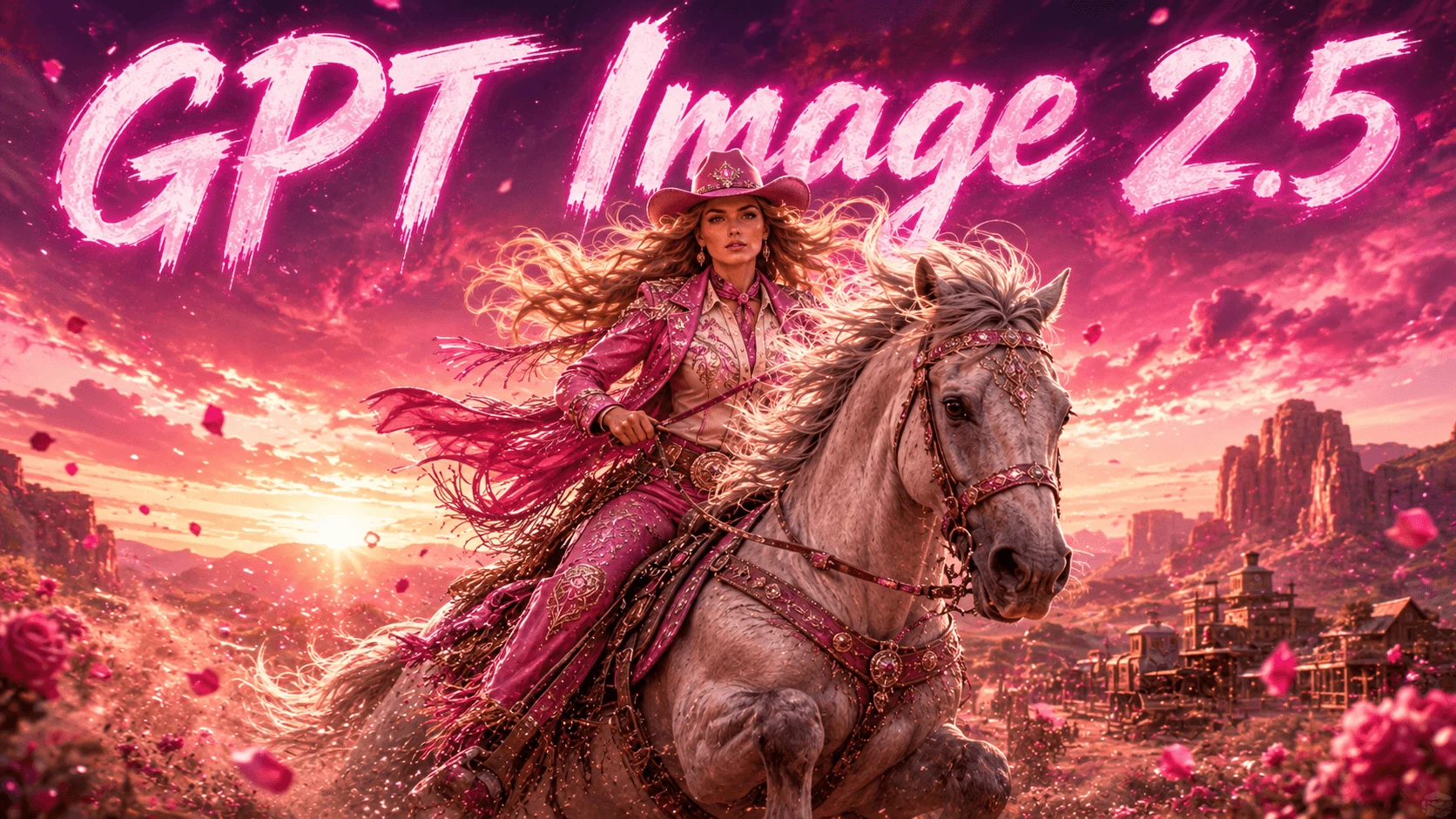
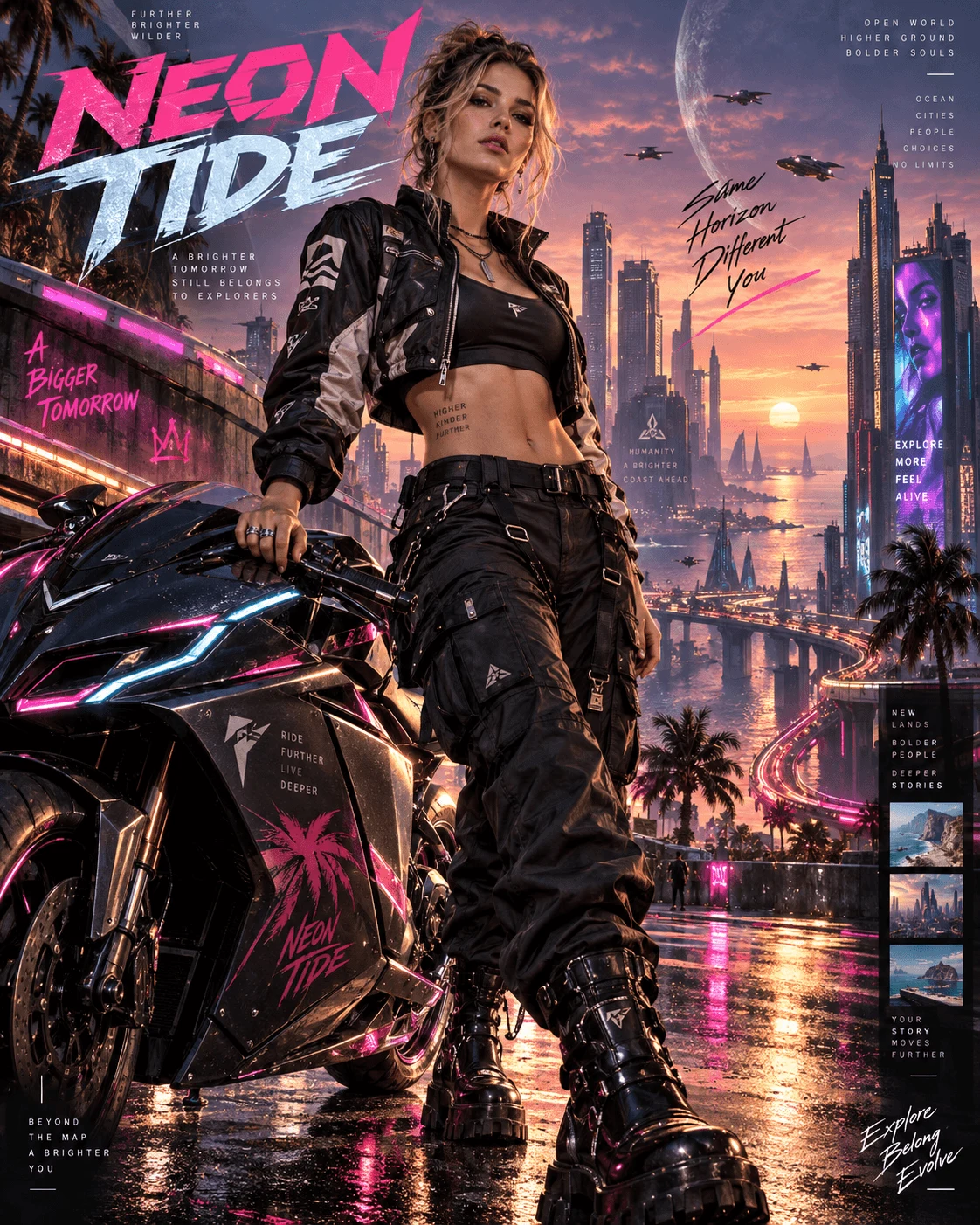
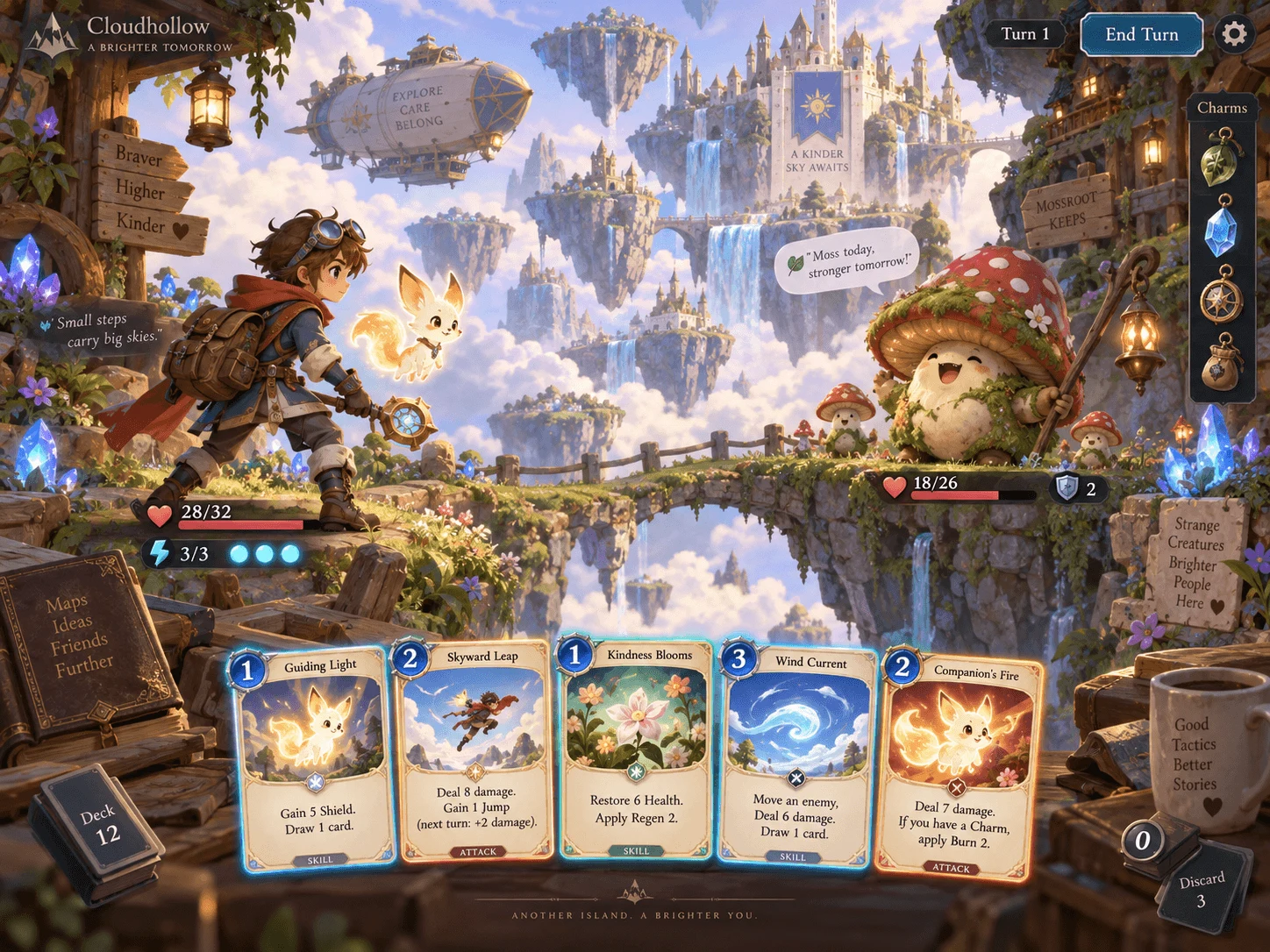
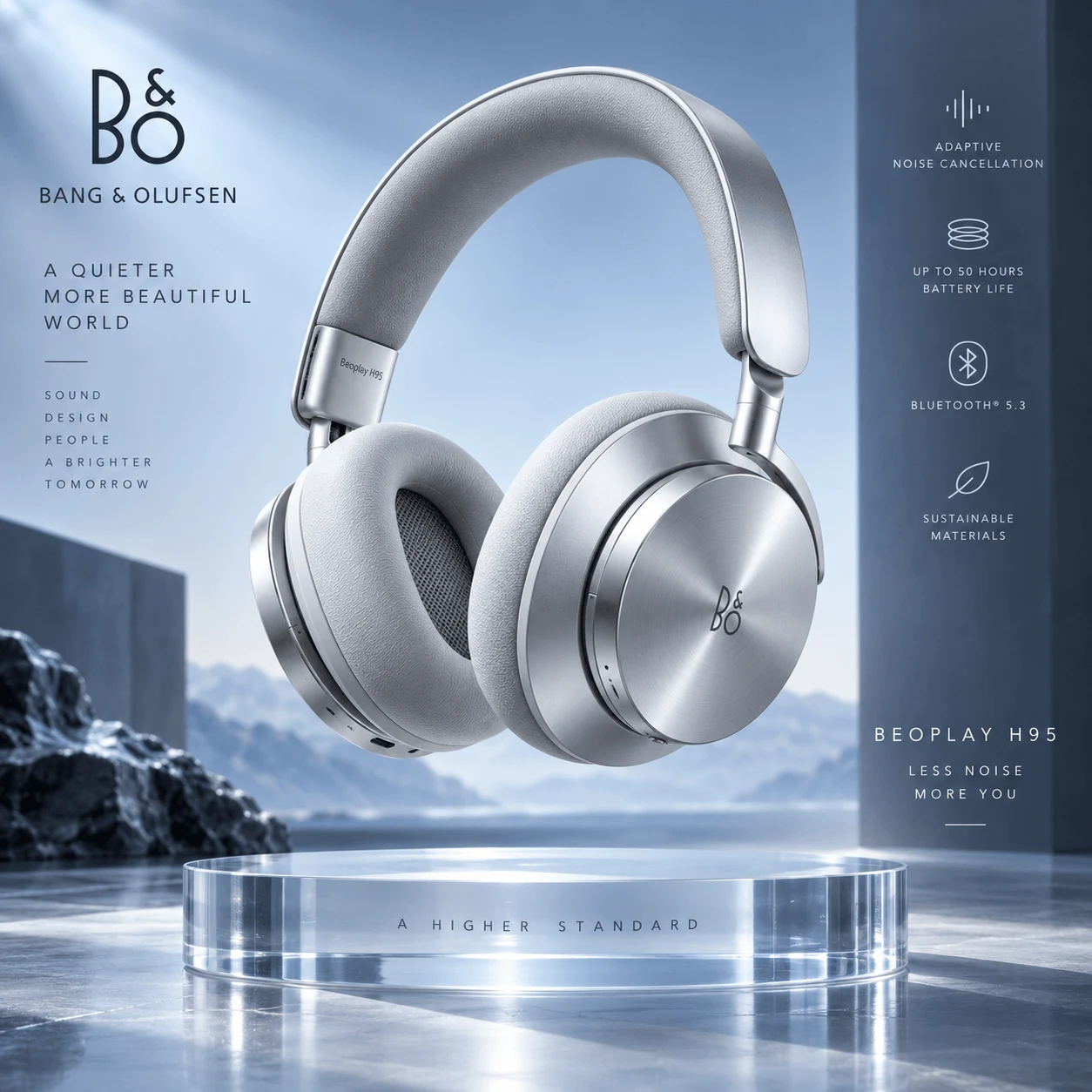
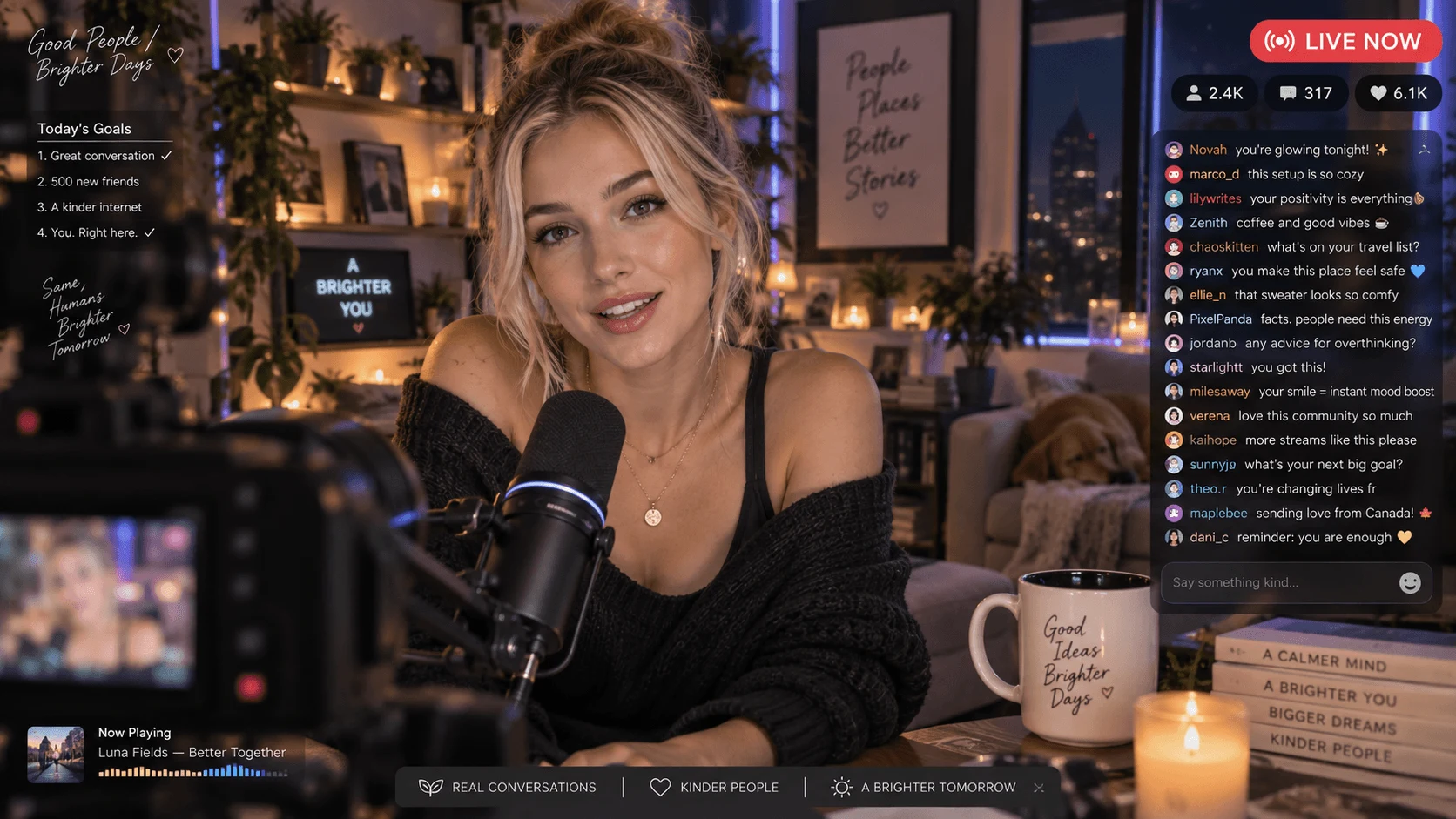
Explore composições de alta resolução, tipografia leível, instruções detalhadas e edição repetida. Estes exemplos ilustram orientações criativas; revisem as saídas reais contra suas instruções criativas.
1
Mais nitidez em alta resolução
Crie composições que enfatizam os lados de crisp, contornos de produto, texturas e pequenos detalhes da cena. Escolha uma resolução suportada para o seu formato pretendido e inspeccione o arquivo original disponível em tamanho completo.
2
Texto e tipografia mais claros
Descreva a redação exata, hierarquia, espaçamento e alinhamento para um poster, rótulo ou conceito de embalagem. Use as instruções escritas para explicar onde o texto pertence, depois proofread o texto escrito gerado antes do uso.
3
Instruções mais precisas
Especifique os números de objetos, posições, materiais, direção da câmera e iluminação em uma instrução criativa estruturada. Para layouts complexos, faça a relação entre elementos explícita e veja o resultado contra cada requisito.
4
Edição iterativa mais estável
Use um resultado disponível como imagem de exemplo para a próxima versão. Descreva uma mudança focada e nomee os temas, cores e composição que você deseja preservar; Compare cada edição com a imagem aprovada.
5
Pele natural e detalhes finos
Explore retratos, tecidos, reflexões e materiais de produto com imagens de exemplo detalhadas. Inspira rostos, mãos, logotipos e geometria fina no resultado, especialmente antes de usar uma imagem em um projeto comercial.
Como criar imagens com GPT Image 2.5
1
Descreva sua imagem
Escreva o tema, composição, iluminação, cores e texto exato. Adicione uma imagem de exemplo autorizada quando deseja guiar um assunto ou layout existente.
2
Selecione GPT Image 2.5
Escolha o modelo e uma resolução disponível, relação de aspecto, qualidade e cálculo de desempenho. Revise a estimativa atual do custo de crédito antes de confirmar.
3
Gerar e refinar
Verifique o resultado, baixe uma saída disponível ou use-o como um exemplo de imagem para outra edição focada.
GPT Image 2.5 vs GPT Image 2
Compare o foco criativo dos dois modelos, então escolha as configurações disponíveis que se encaixam no seu projeto.
Explore geração de imagem e edição compartilhada pela comunidade criativa.
Perguntas frequentes
O que é GPT Image 2.5?
É uma opção de geração de imagem e edição neste espaço de trabalho. Crie a partir de instruções criativas escritas ou guia uma edição com imagens de exemplo, em seguida, inspecione o resultado real antes de continuar.
Como se compara com o GPT Image 2?
A comparação acima descreve seu foco criativo, incluindo detalhes finais, tipografia e edição iterativa. Resultados dependem das instruções escritas e configurações; use output reais para avaliar a adequação para o seu projeto.
Pode gerar texto em uma imagem?
Especifique a redação exata, a colocação e a hierarquia visual em suas instruções escritas. Pode ser útil para cartões e conceitos de embalagem, mas todo texto escrito gerado deve ser proofread.
É possível editar uma imagem existente?
Adicione uma imagem que você pode usar e descreva a mudança pretendida. Você pode guiar iluminação, cores, objetos ou layout com imagens de exemplo dentro do limite de modelo exibido no espaço de trabalho.
Posso continuar a editar um resultado?
Sim. trazer uma saída disponível para um novo projeto como imagem de exemplo, descrever a próxima mudança e confirmar uma nova estimativa de custo.
É útil para imagens de produto?
Use imagens de exemplo do produto para explorar cenas de estúdio, materiais, reflexões e layouts promocionais. Verifique a forma, logotipos, rótulos e outros detalhes comercialmente importantes contra a fonte.
Para quem é para?
Designers, marketingers, criadores e equipes de produtos podem explorar conceitos visuais em um navegador. configurações disponíveis, tempo de geração e qualidade de saída variam com o modelo e demanda selecionados.
Revise os detalhes antes de publicar
Verifique texto, faces, detalhes do produto e layout. Revise a quota de crédito antes de confirmar uma geração.