
1
Сцена из изображения и звука
Спланируйте короткий сюжет, показ товара или атмосферный кадр с указаниями камеры и звука. Ввод изображений и кадров зависит от режима.
Исследуйте видеосцены с Veo 3.1 в режимах Lite, Fast или Quality. Выберите режим по доступным входным данным и опишите действие и звуковую среду.
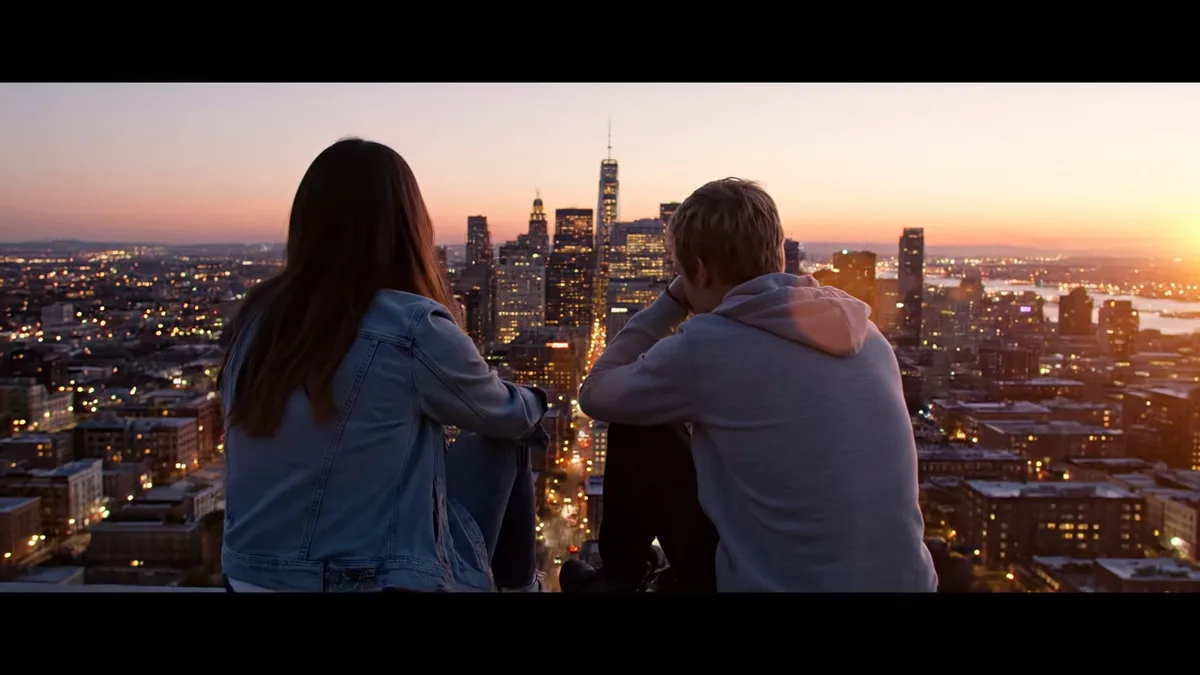
Начать созданиеПример с сайта-образца, а не проверенный результат генерации на Kitta AI.
Lite: только текст. Fast: текст, начальный/конечный кадры или до трёх референсов. Quality: текст или начальный/конечный кадры.
720p / 1080p · 8 секунд
Варианты: Lite / Fast / Quality
Исследуйте видеосцены с Veo 3.1 в режимах Lite, Fast или Quality. Выберите режим по доступным входным данным и опишите действие и звуковую среду.
Спланируйте короткий сюжет, показ товара или атмосферный кадр с указаниями камеры и звука. Ввод изображений и кадров зависит от режима.
Выберите Lite, Fast или Quality и проверьте доступность изображений и кадров.
Задайте окружение, действие, камеру и аудио; добавьте референсы, если режим их поддерживает.
Создайте видео с доступными настройками, посмотрите и прослушайте его перед скачиванием.
Lite: только текст. Fast: текст, начальный/конечный кадры или до трёх референсов. Quality: текст или начальный/конечный кадры.
720p / 1080p · 8 секунд
Цена меняется в зависимости от модели, настроек и числа результатов. Проверьте её и нажмите «Создать». При сбое оплаченных результатов действуют применимые правила возврата.
Примеры показывают творческие направления. Результат зависит от модели, запроса и референсов; проверьте его перед использованием.
Загрузка референсов и облачные сессии требуют входа. Доступные действия показаны в рабочей области. Выбранный гостем файл не отправляется автоматически после входа.
Укажите объект, композицию, свет и детали, которые нужно сохранить. Чётко опишите каждое изменение.
Используйте разрешённые изображения. Задайте их порядок и объясните роль каждого.
Оцените первый результат, измените инструкции и при необходимости создайте новую версию.
Укажите важные формулировки. Перед публикацией проверьте орфографию, интервалы и композицию.
Исследуйте видеосцены с Veo 3.1 в режимах Lite, Fast или Quality. Выберите режим по доступным входным данным и опишите действие и звуковую среду.
Начать создание