Cambiador de fondos con IA
GPT Image 2.6 Flare ·
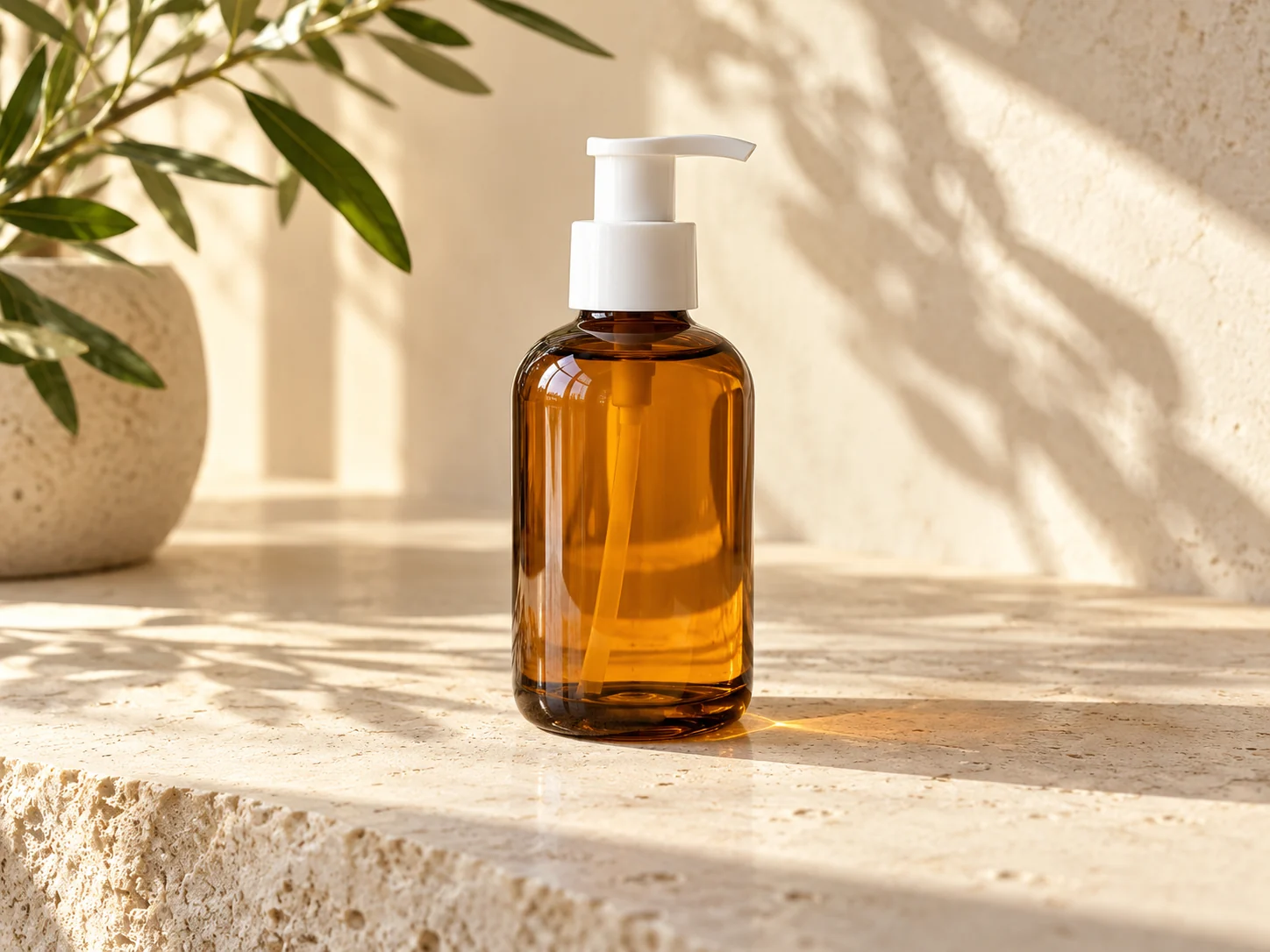
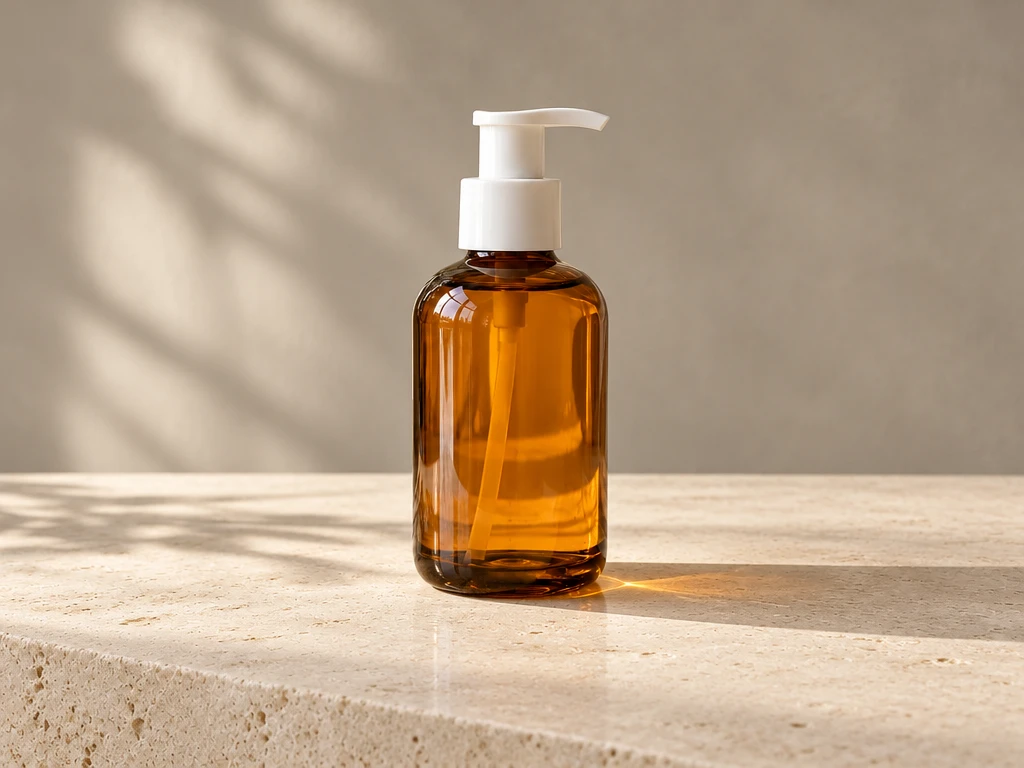
Replace the background with a pale stone tabletop and a warm grey studio wall. Keep the product shape, label and camera angle unchanged. Add a natural contact shadow.
Aprende a describir cambios y lo que debe conservarse. Prueba fondos, eliminación de objetos, luz y estilo de película.
Indica qué cambiar, dónde y qué conservar. Haz un cambio a la vez y adapta los detalles a tu foto.
Comienza a crearEdiciones reales de imágenes de ejemplo realizadas por el modelo. Los textos en inglés son las instrucciones exactas utilizadas. Los resultados varían; compara los detalles antes de usarlos.
GPT Image 2.6 Flare ·
Replace the background with a pale stone tabletop and a warm grey studio wall. Keep the product shape, label and camera angle unchanged. Add a natural contact shadow.
GPT Image 2.6 Flare ·
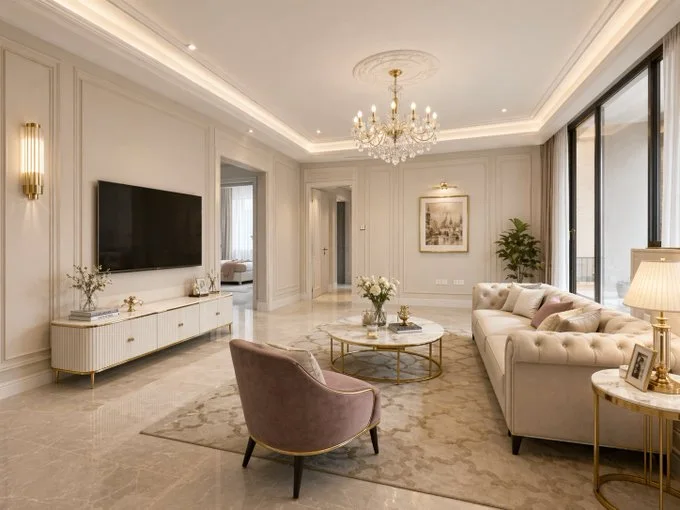
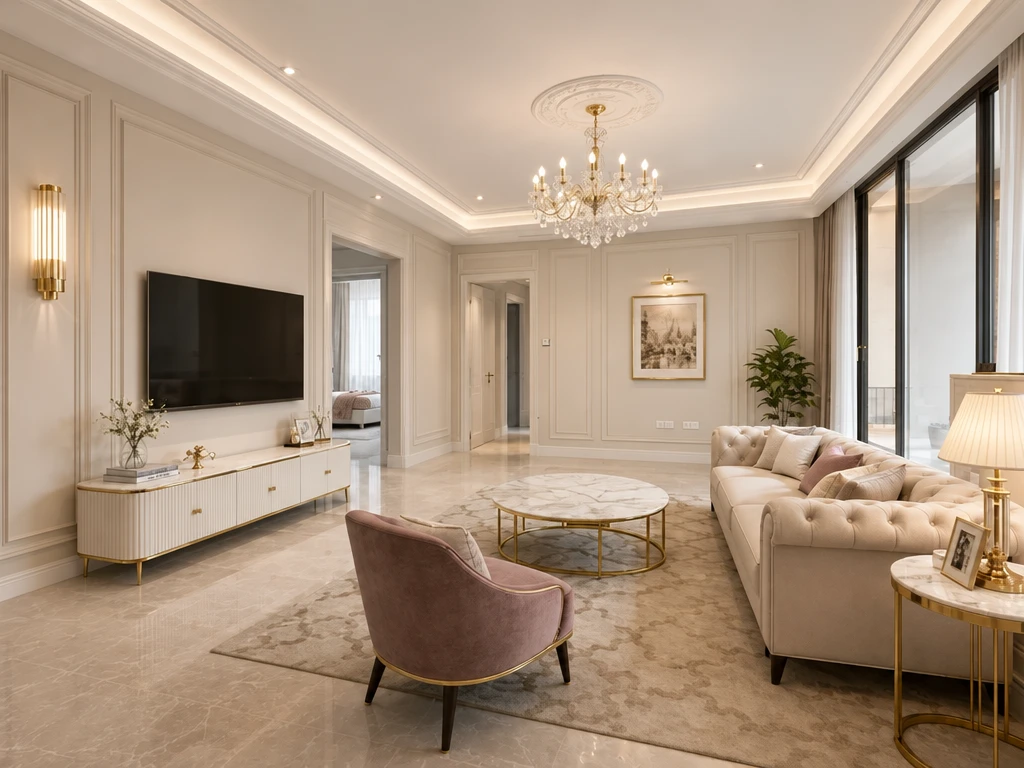
Remove the small decorative object on the coffee table. Reconstruct the tabletop texture and keep the furniture, room layout and lighting unchanged.
Este resultado eliminó todos los objetos de la mesa de centro, incluidas las flores. La eliminación fue más allá del pequeño adorno solicitado.
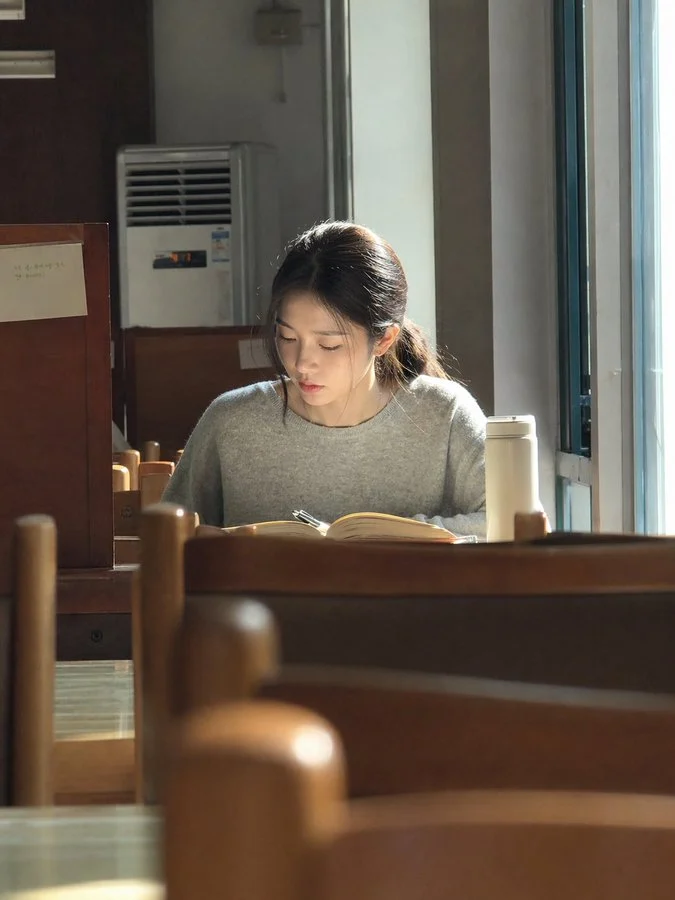
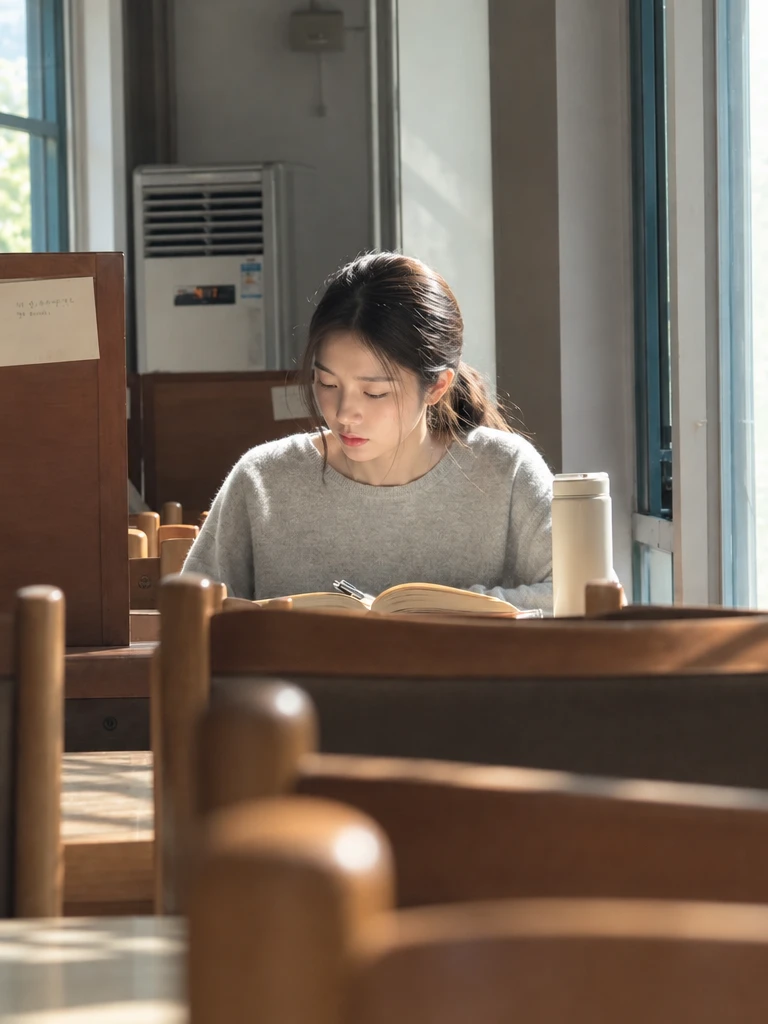
GPT Image 2.6 Flare ·
Change the lighting to soft daylight from a window on the left. Keep the person’s identity, pose, clothes and background unchanged. Keep natural skin texture.
La iluminación cambió, pero el modelo también añadió una ventana a la izquierda pese a la instrucción de conservar el fondo.
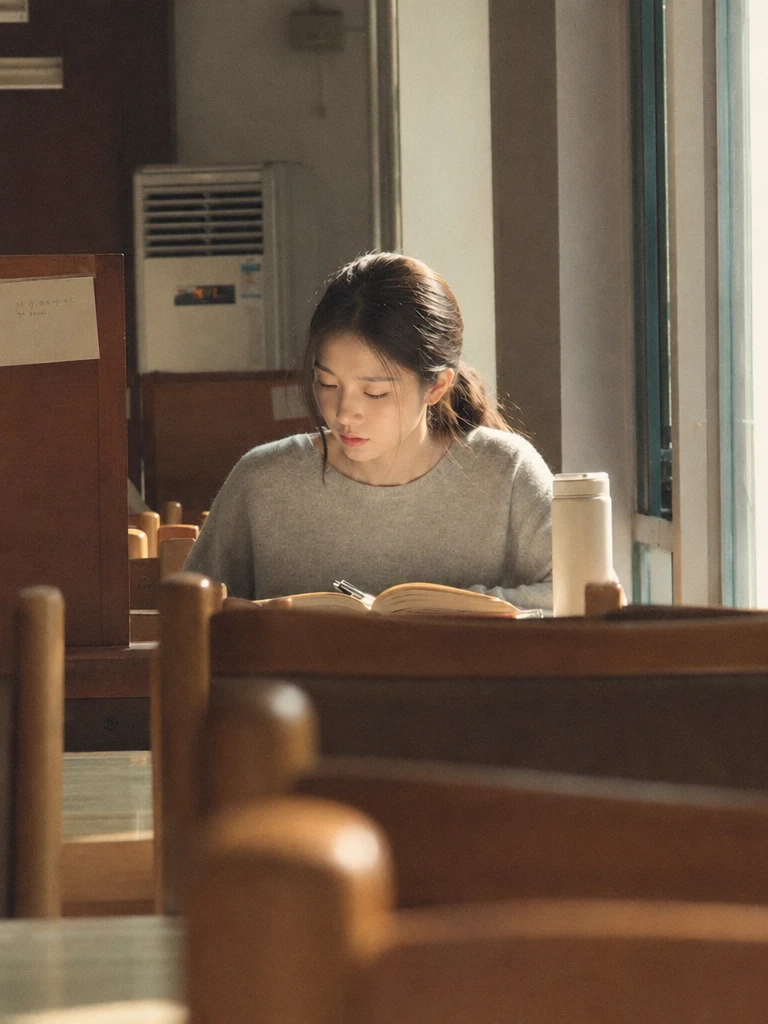
GPT Image 2.6 Flare ·
Give this photo a subtle 35mm film look with fine grain, soft contrast and muted warm colors. Keep the person, framing and background unchanged.
Inscribe para cargar una imagen que posee o está permitido editar. Seleccione un archivo, derrite en el espacio de trabajo o intente una muestra.
Indica qué cambiar, dónde y qué conservar. Haz un cambio a la vez y adapta los detalles a tu foto. Los créditos aparecen automáticamente cuando los datos están listos. Revisa el coste y selecciona Crear para generar.
Compara el resultado a tamaño completo. Revisa rostros, texto, etiquetas, bordes y sombras. La IA puede alterar detalles que querías conservar. Cada nueva generación tiene su propio coste.
Indica qué cambiar, dónde y qué conservar. Haz un cambio a la vez y adapta los detalles a tu foto.
Sustituye el fondo por una mesa de piedra clara y una pared gris cálida. Conserva la forma, etiqueta y ángulo del producto. Añade una sombra de contacto natural.
Elimina el pequeño adorno de la mesa de centro. Reconstruye la textura y conserva los muebles, la distribución y la luz.
Usa luz suave de una ventana a la izquierda. Conserva la identidad, pose, ropa, fondo y textura natural de la piel.
Aplica un estilo de película de 35 mm con grano fino, contraste suave y colores cálidos apagados. Conserva la persona, el encuadre y el fondo.
La carga...
Los créditos aparecen automáticamente cuando los datos están listos. Revisa el coste y selecciona Crear para generar. Precios
Utilice una solicitud clara como “mane el fondo más caliente, mantenga la etiqueta del producto sin cambios”.
Esta página utiliza imágenes de referencia y instrucciones de texto. no ofrece un control de pulverización o máscara; describe la zona y el cambio previsto en el prompt.
Se inscribe antes de cargar una imagen de referencia o ejecutar un análisis de imagen.Si selecciona un archivo como visitante, su nombre se puede mantener para la reelección después de que se inscriba; el archivo no se carga automáticamente.
Uso JPG, PNG o WEBP Imágenes. el uploader verifica el tipo de archivo, tamaño y la limitación de cuentas de imagen actual antes de enviar los archivos. cualquier control fallido se muestra en el espacio de trabajo.
Los créditos aparecen automáticamente cuando los datos están listos. Revisa el coste y selecciona Crear para generar.
Ediciones reales de imágenes de ejemplo realizadas por el modelo. Los textos en inglés son las instrucciones exactas utilizadas. Los resultados varían; compara los detalles antes de usarlos.
Compara el resultado a tamaño completo. Revisa rostros, texto, etiquetas, bordes y sombras. La IA puede alterar detalles que querías conservar. Cada nueva generación tiene su propio coste.
Comienza a crear