
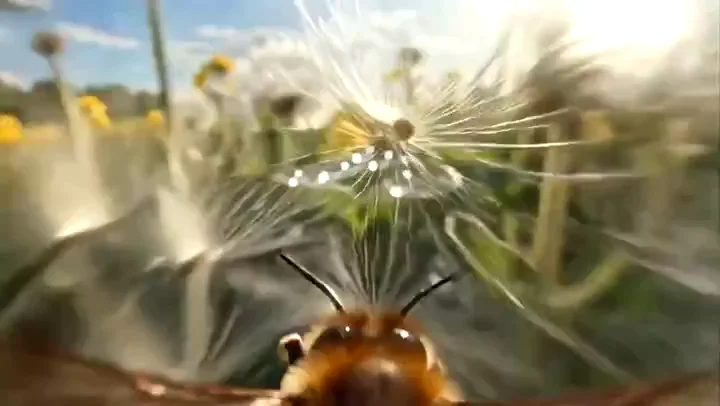
1
Plantea una escena cinematográfica
Define lugar, luz y encuadre para un plano de apertura o una presentación de producto con los ajustes disponibles.
Crea vídeos de 720P / 1080P · 1–15 segundos con PixVerse V6. Elige un modo compatible y describe el sujeto, la acción y el movimiento de cámara.
Comienza a crearEjemplo del sitio de referencia; no es un resultado generado y verificado en Kitta AI.
Texto para el vídeo / Fotograma inicial / Fotogramas inicial / final / Imágenes de referencia · Imágenes de referencia: 7
720P / 1080P · 1–15 segundos
Crea vídeos de 720P / 1080P · 1–15 segundos con PixVerse V6. Elige un modo compatible y describe el sujeto, la acción y el movimiento de cámara.
Define lugar, luz y encuadre para un plano de apertura o una presentación de producto con los ajustes disponibles.
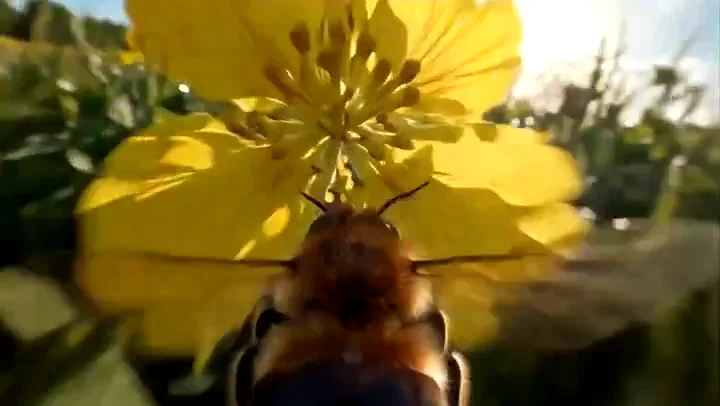
Modifica el texto para probar otro ritmo o ambiente y compara los vídeos terminados.
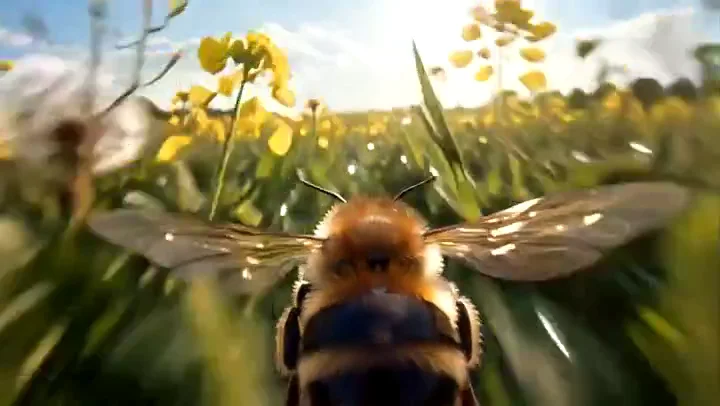
Usa hasta 7 referencias para explicar el sujeto y el aspecto; revisa su apariencia durante todo el vídeo.
Indica el sujeto, la composición, la iluminación y los detalles que deseas conservar. Explica cada cambio con claridad.
Texto para el vídeo / Fotograma inicial / Fotogramas inicial / final / Imágenes de referencia · Imágenes de referencia: 7
El precio cambia según el modelo, los ajustes y la cantidad de resultados. Revísalo y pulsa Crear. Los resultados de pago fallidos siguen las normas de reembolso aplicables.
Publicaciones sobre este modelo. Son ejemplos externos, no reseñas de Kitta AI.
😅FEEL THE PRESSURE! PIXVERSE V6 VS DREAMINA SEEDANCE 2.0 Gotta say I was pretty shocked how well did…
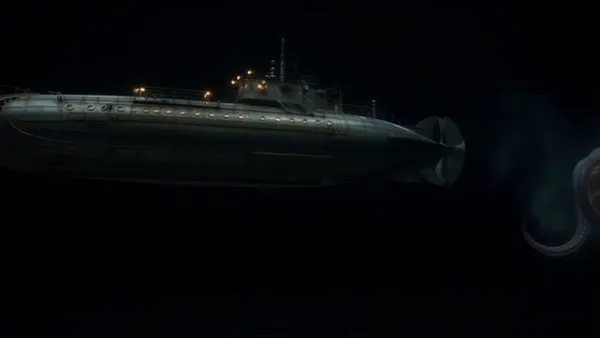
PIXVERSE V6 REALISM SECRET TRICKS Bookmark this post. Pixverse responds really well to "Gritty, Rough, Raw, Documentary" when…
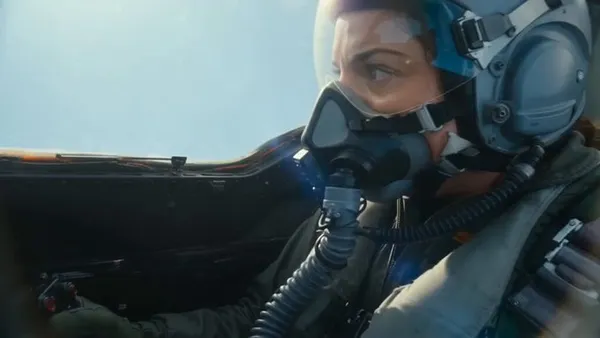
You can see the full guide with the different models and options here: pixverse.ai/en/blog/pixver… Thanks to the team…
PixVerse V6 está diseñado de forma diferente. Se centra en cómo se comportan realmente las grabaciones reales. #PixVerseV6…
PixVerse V6が出たと思ったらすぐにC1が出ました! V6ではリファレンスなかったのですが、C1ではリファレンスできます! #PixVerse @pixverse…
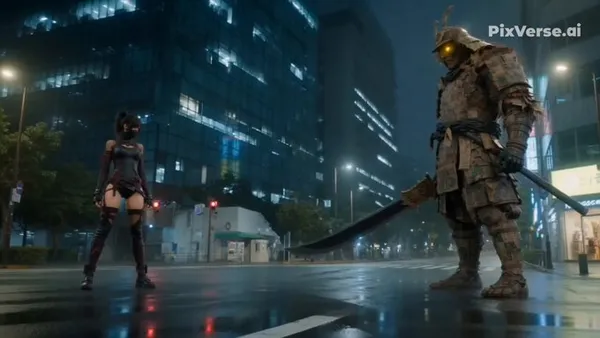
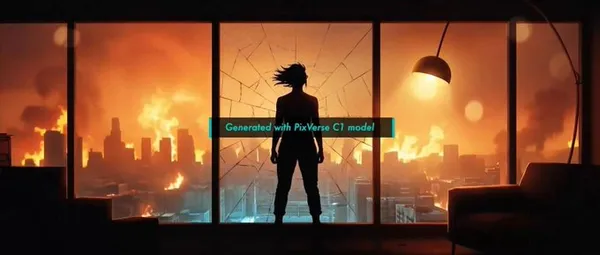
PixVerse C1 is live—our first model built for film production. Coherent action, storyboard-to-video, ref-guided consistency. 1080p, 15s, native…
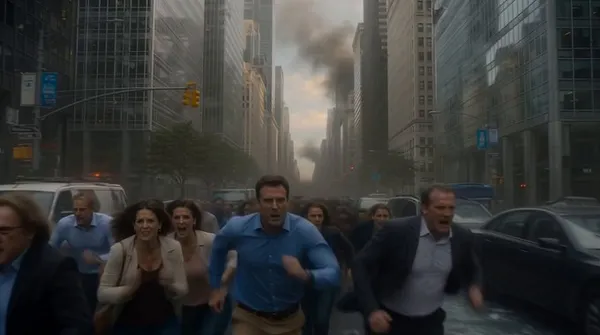
Pixverse v6 is going wild with the destruction. A test of the destruction and chaos. @pixverse…
Texto para el vídeo / Fotograma inicial / Fotogramas inicial / final / Imágenes de referencia · Imágenes de referencia: 7
720P / 1080P · 1–15 segundos
El precio cambia según el modelo, los ajustes y la cantidad de resultados. Revísalo y pulsa Crear. Los resultados de pago fallidos siguen las normas de reembolso aplicables.
Los ejemplos muestran ideas creativas. Los resultados varían según el modelo, las instrucciones y las imágenes; revisa tu resultado antes de usarlo.
Las sesiones de referencia y la nube requieren una inscripción.El espacio de trabajo muestra las acciones disponibles para su cuenta.Un archivo visitante seleccionado no se carga automáticamente después de la inscripción.
Crea vídeos de 720P / 1080P · 1–15 segundos con PixVerse V6. Elige un modo compatible y describe el sujeto, la acción y el movimiento de cámara.
Comienza a crear