Indica l’oggetto e la posizione. L’IA ricostruisce l’area: controlla texture e dettagli vicini. Non sono disponibili pennello o maschera.
Il carico...
I crediti compaiono automaticamente quando i dati sono pronti. Controlla il costo, poi seleziona Crea. Prezzo
Scopri cosa puoi modificare
Modifiche effettive di immagini di esempio eseguite dal modello. I prompt in inglese sono le istruzioni esatte utilizzate. I risultati variano: confronta i dettagli prima di usarli.
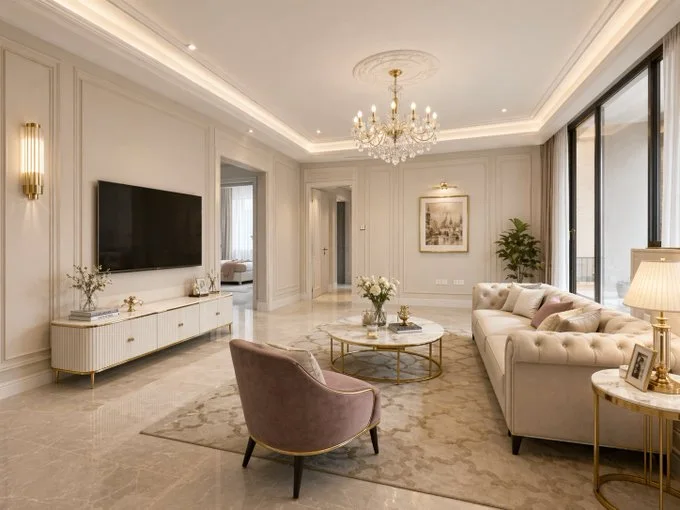
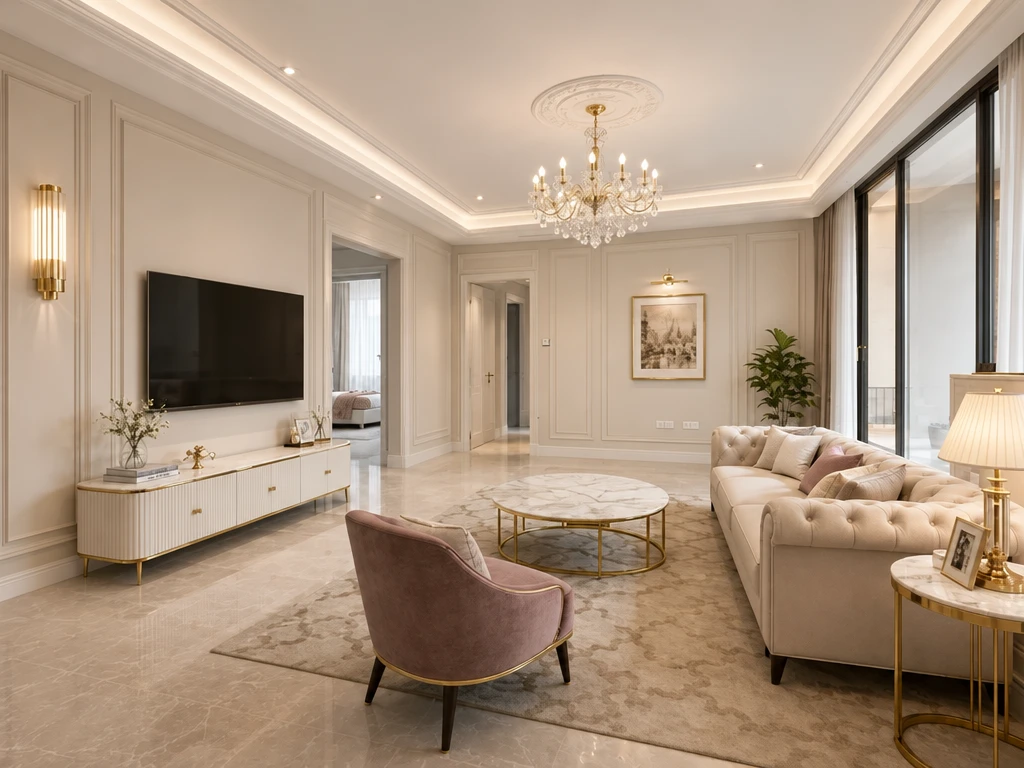
PrimaDopo
Rimozione oggetti con IA
GPT Image 2.6 Flare ·
Remove the small decorative object on the coffee table. Reconstruct the tabletop texture and keep the furniture, room layout and lighting unchanged.
Questo risultato ha rimosso tutti gli oggetti dal tavolino, compresi i fiori. La rimozione ha superato il piccolo oggetto decorativo richiesto.
Come usare Rimozione oggetti con IA
1
Aggiungi la tua immagine fonte
Iscriviti per caricare un'immagine che possiedi o è permesso di modificare. Selezionare un file, gettarlo nello spazio di lavoro, o provare una campione.
2
Descrivi il cambiamento e confermi i costi
Indica cosa cambiare, dove e cosa conservare. Fai una modifica alla volta e adatta i dettagli alla tua foto. I crediti compaiono automaticamente quando i dati sono pronti. Controlla il costo, poi seleziona Crea.
3
Recensione e download
Confronta a grandezza piena. Controlla volti, testo, etichette, bordi e ombre. L’IA può alterare dettagli da conservare. Ogni nuova generazione ha un costo separato.
Prompt per modificare le foto
Indica cosa cambiare, dove e cosa conservare. Fai una modifica alla volta e adatta i dettagli alla tua foto.
Rimozione oggetti con IA
Rimuovi il piccolo oggetto decorativo sul tavolino. Ricostruisci la texture e conserva mobili, disposizione e luce.
Utilizzare una chiara richiesta come “fare il background più caldo, mantenere l’etichetta del prodotto invariato”.
Posso dipingere una maschera su questa pagina?
Questa pagina utilizza immagini di riferimento e istruzioni di testo. non offre un controllo di spazzolino o maschera; descrive l'area e il cambiamento previsto nel prompt.
Ho bisogno di iscriversi?
Iscriviti prima di caricare un'immagine di riferimento o eseguire un'analisi dell'immagine.Se seleziona un file come visitatore, il suo nome può essere conservato per la rielezione dopo l'iscrizione; il file non viene caricato automaticamente.
Quali file posso caricare?
Utilizzo JPG, PNG o WEBP Immagini. il caricabatterie verifica il tipo di file, la dimensione e il limite di conto immagine corrente prima di inviare i file. Qualsiasi controllo fallito viene visualizzato nello spazio di lavoro.
Quando posso confermare il costo del credito?
I crediti compaiono automaticamente quando i dati sono pronti. Controlla il costo, poi seleziona Crea.
Sono risultati di modifiche effettive?
Modifiche effettive di immagini di esempio eseguite dal modello. I prompt in inglese sono le istruzioni esatte utilizzate. I risultati variano: confronta i dettagli prima di usarli.
Pronte a provare Rimozione oggetti con IA?
Confronta a grandezza piena. Controlla volti, testo, etichette, bordi e ombre. L’IA può alterare dettagli da conservare. Ogni nuova generazione ha un costo separato.