Cambio sfondo con IA
GPT Image 2.6 Flare ·
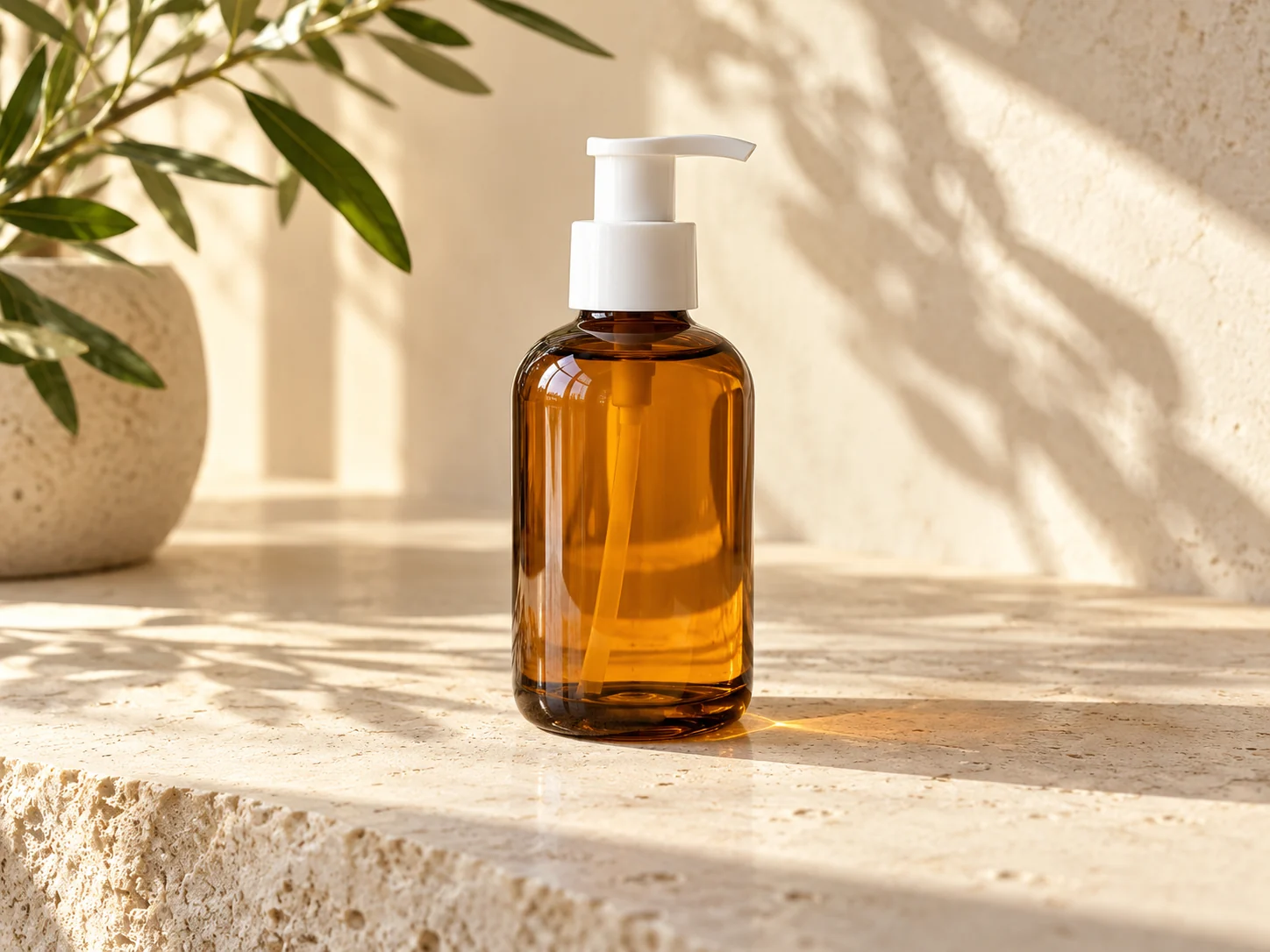
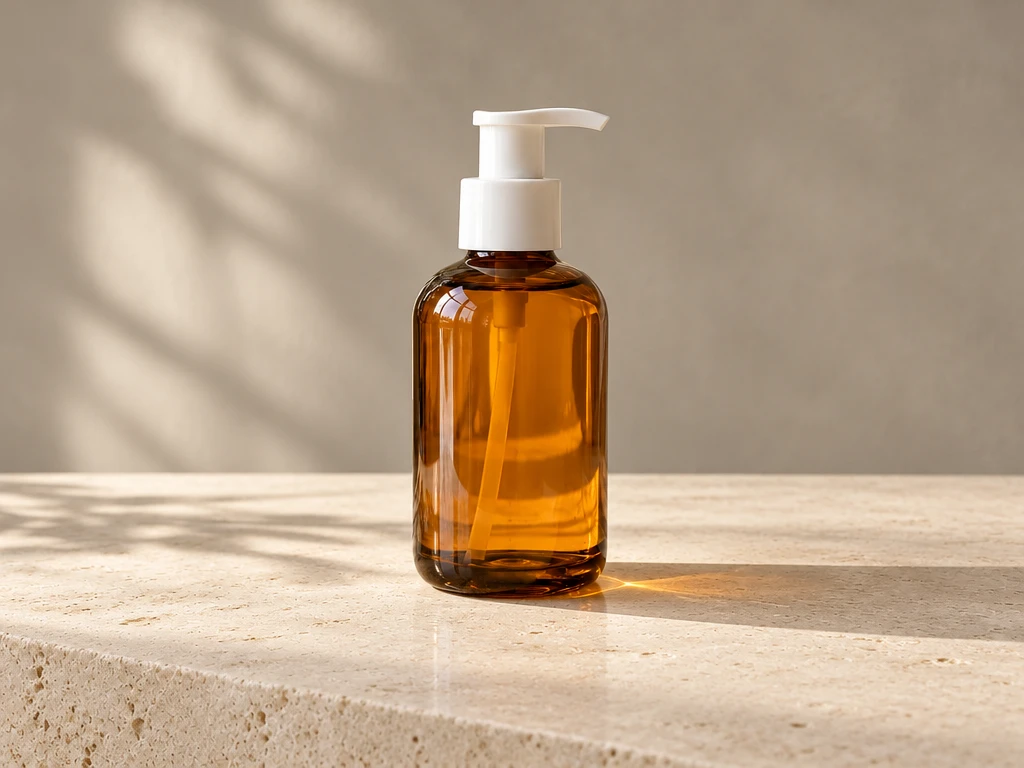
Replace the background with a pale stone tabletop and a warm grey studio wall. Keep the product shape, label and camera angle unchanged. Add a natural contact shadow.
Impara a descrivere modifiche e dettagli da conservare. Prova sfondi, rimozione oggetti, luce e stile pellicola.
Indica cosa cambiare, dove e cosa conservare. Fai una modifica alla volta e adatta i dettagli alla tua foto.
Inizia la creazioneModifiche effettive di immagini di esempio eseguite dal modello. I prompt in inglese sono le istruzioni esatte utilizzate. I risultati variano: confronta i dettagli prima di usarli.
GPT Image 2.6 Flare ·
Replace the background with a pale stone tabletop and a warm grey studio wall. Keep the product shape, label and camera angle unchanged. Add a natural contact shadow.
GPT Image 2.6 Flare ·
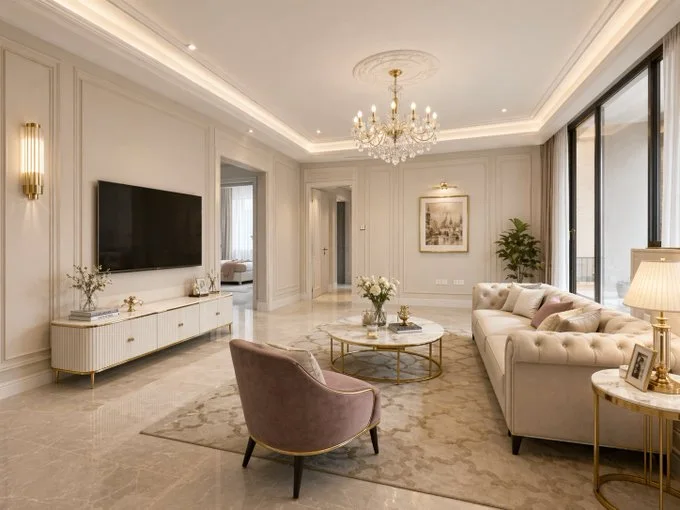
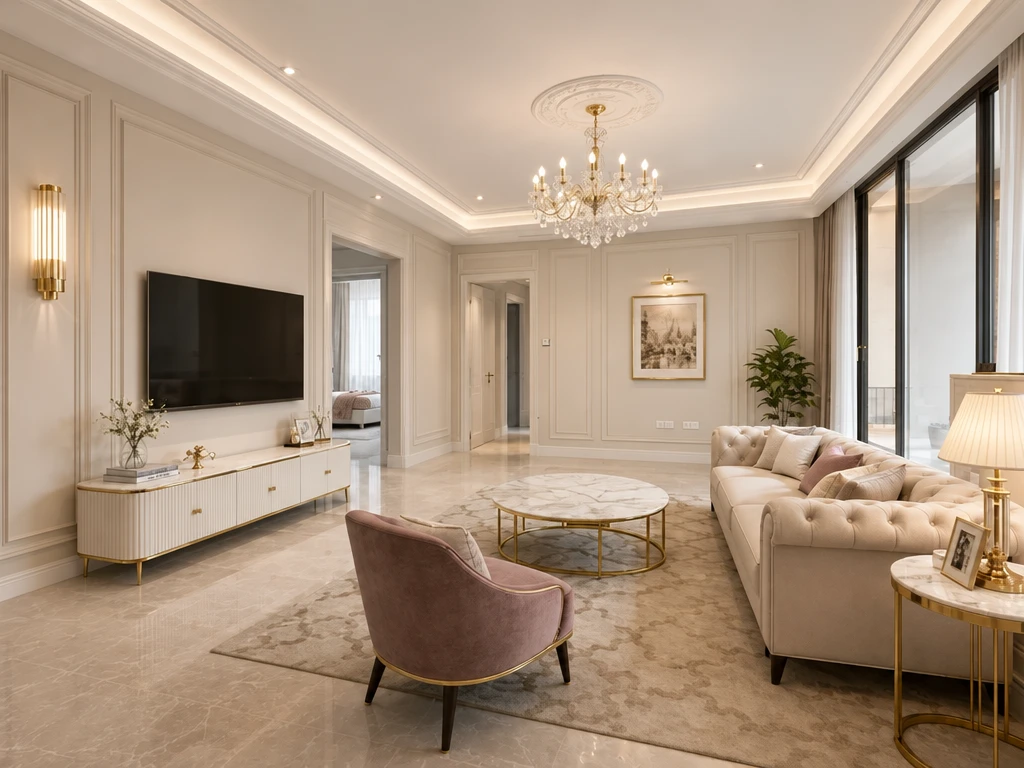
Remove the small decorative object on the coffee table. Reconstruct the tabletop texture and keep the furniture, room layout and lighting unchanged.
Questo risultato ha rimosso tutti gli oggetti dal tavolino, compresi i fiori. La rimozione ha superato il piccolo oggetto decorativo richiesto.
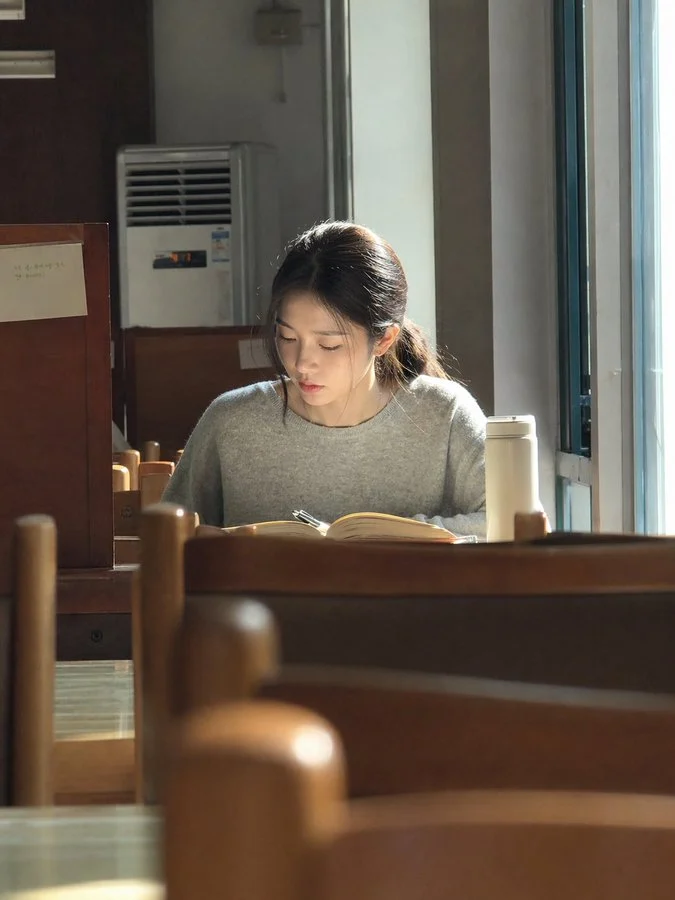
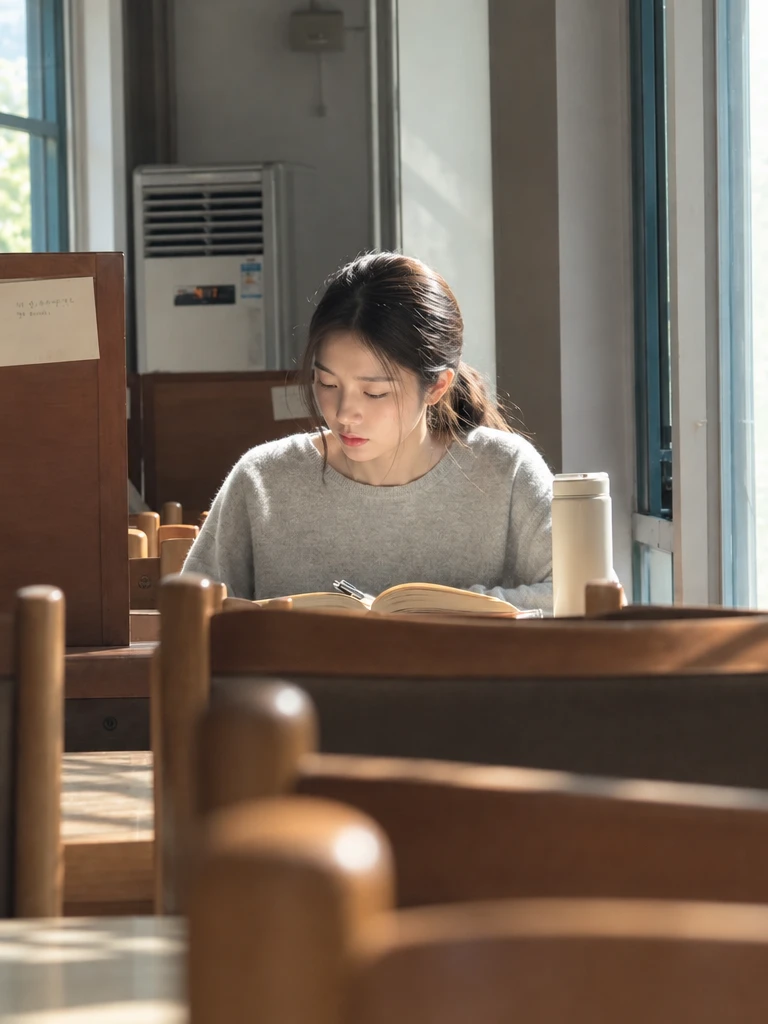
GPT Image 2.6 Flare ·
Change the lighting to soft daylight from a window on the left. Keep the person’s identity, pose, clothes and background unchanged. Keep natural skin texture.
L’illuminazione è cambiata, ma il modello ha anche aggiunto una finestra a sinistra nonostante l’istruzione di preservare lo sfondo.
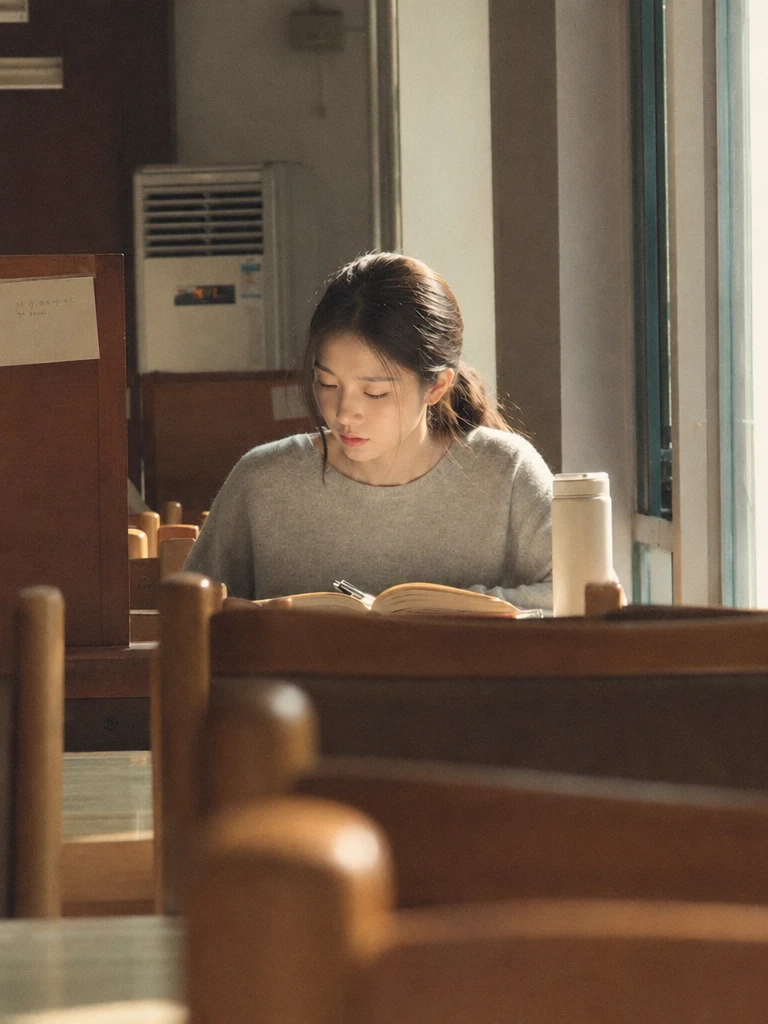
GPT Image 2.6 Flare ·
Give this photo a subtle 35mm film look with fine grain, soft contrast and muted warm colors. Keep the person, framing and background unchanged.
Iscriviti per caricare un'immagine che possiedi o è permesso di modificare. Selezionare un file, gettarlo nello spazio di lavoro, o provare una campione.
Indica cosa cambiare, dove e cosa conservare. Fai una modifica alla volta e adatta i dettagli alla tua foto. I crediti compaiono automaticamente quando i dati sono pronti. Controlla il costo, poi seleziona Crea.
Confronta a grandezza piena. Controlla volti, testo, etichette, bordi e ombre. L’IA può alterare dettagli da conservare. Ogni nuova generazione ha un costo separato.
Indica cosa cambiare, dove e cosa conservare. Fai una modifica alla volta e adatta i dettagli alla tua foto.
Sostituisci lo sfondo con un tavolo in pietra chiara e una parete grigia calda. Conserva forma, etichetta e angolo del prodotto. Aggiungi un’ombra di contatto naturale.
Rimuovi il piccolo oggetto decorativo sul tavolino. Ricostruisci la texture e conserva mobili, disposizione e luce.
Usa luce morbida da una finestra a sinistra. Conserva identità, posa, abiti, sfondo e texture naturale della pelle.
Applica uno stile pellicola 35 mm con grana fine, contrasto morbido e colori caldi tenui. Conserva persona, inquadratura e sfondo.
Il carico...
I crediti compaiono automaticamente quando i dati sono pronti. Controlla il costo, poi seleziona Crea. Prezzo
Utilizzare una chiara richiesta come “fare il background più caldo, mantenere l’etichetta del prodotto invariato”.
Questa pagina utilizza immagini di riferimento e istruzioni di testo. non offre un controllo di spazzolino o maschera; descrive l'area e il cambiamento previsto nel prompt.
Iscriviti prima di caricare un'immagine di riferimento o eseguire un'analisi dell'immagine.Se seleziona un file come visitatore, il suo nome può essere conservato per la rielezione dopo l'iscrizione; il file non viene caricato automaticamente.
Utilizzo JPG, PNG o WEBP Immagini. il caricabatterie verifica il tipo di file, la dimensione e il limite di conto immagine corrente prima di inviare i file. Qualsiasi controllo fallito viene visualizzato nello spazio di lavoro.
I crediti compaiono automaticamente quando i dati sono pronti. Controlla il costo, poi seleziona Crea.
Modifiche effettive di immagini di esempio eseguite dal modello. I prompt in inglese sono le istruzioni esatte utilizzate. I risultati variano: confronta i dettagli prima di usarli.
Confronta a grandezza piena. Controlla volti, testo, etichette, bordi e ombre. L’IA può alterare dettagli da conservare. Ogni nuova generazione ha un costo separato.
Inizia la creazione