Benenne das Objekt und seine Position. Die KI rekonstruiert den Bereich; prüfe Texturen und benachbarte Details. Pinsel und Auswahlmaske sind nicht verfügbar.
Laden...
Die benötigten Credits erscheinen automatisch, sobald die Eingaben bereit sind. Prüfe die Kosten und wähle Erstellen. Preise
Was du verändern kannst
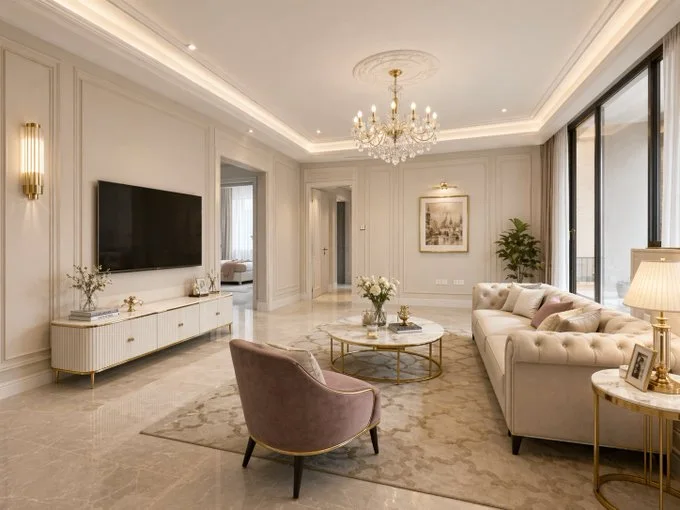
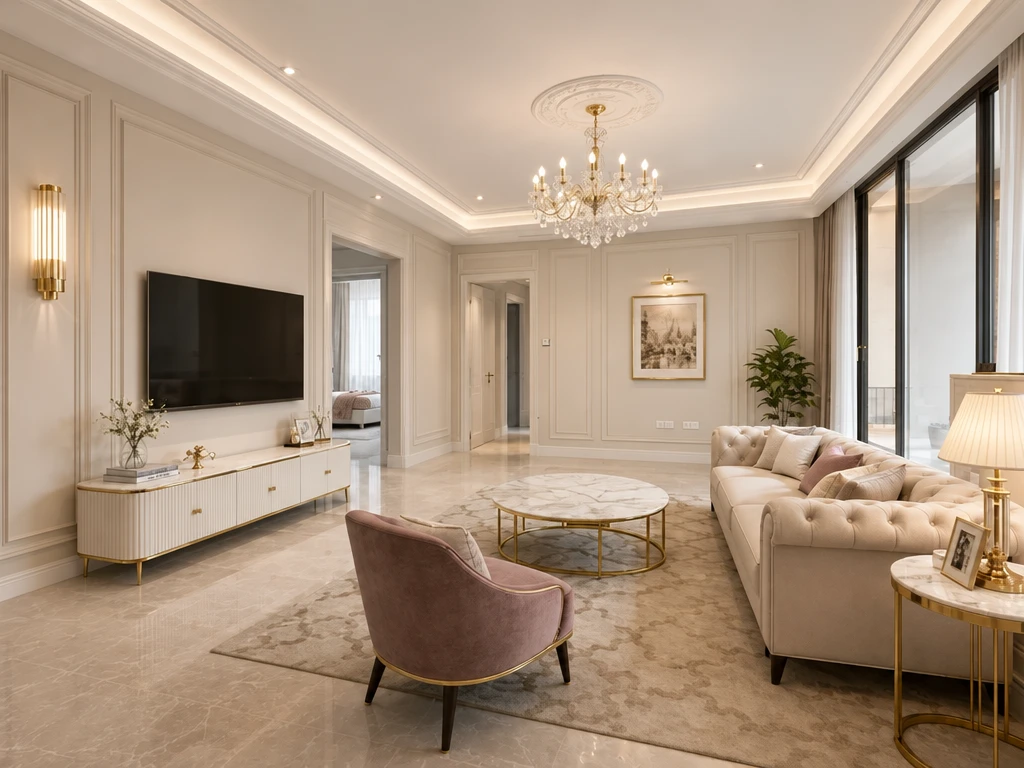
Tatsächliche Modellbearbeitungen von Beispielbildern. Die englischen Anweisungen wurden genau so verwendet. Ergebnisse variieren; vergleichen Sie die Details vor der Verwendung.
VorherNachher
KI-Objektentferner
GPT Image 2.6 Flare ·
Remove the small decorative object on the coffee table. Reconstruct the tabletop texture and keep the furniture, room layout and lighting unchanged.
Dieses Ergebnis entfernte alle Gegenstände vom Couchtisch, einschließlich der Blumen. Die Entfernung ging über das angegebene kleine Dekoobjekt hinaus.
Wie zu verwenden KI-Objektentferner
1
Hinzufügen Sie Ihr Quellbild
Geben Sie sich ein, um ein Bild zu hochladen, das Sie besitzen oder bearbeiten können. Wählen Sie eine Datei aus, werfen Sie es in den Arbeitsplatz oder versuchen Sie, eine Probe.
2
Beschreiben Sie die Änderung und bestätigen Sie die Kosten
Benenne die Änderung, ihre Position und was erhalten bleiben soll. Ändere jeweils nur eine Sache und passe die Details an dein Foto an. Die benötigten Credits erscheinen automatisch, sobald die Eingaben bereit sind. Prüfe die Kosten und wähle Erstellen.
3
Überprüfung und Download
Vergleiche in voller Größe. Prüfe Gesichter, Text, Etiketten, Kanten und Schatten. KI kann Details verändern, die erhalten bleiben sollten. Jede neue Generierung kostet separat.
Prompts zum Ausprobieren
Benenne die Änderung, ihre Position und was erhalten bleiben soll. Ändere jeweils nur eine Sache und passe die Details an dein Foto an.
KI-Objektentferner
Entferne das kleine Dekoobjekt auf dem Couchtisch. Rekonstruiere die Textur und erhalte Möbel, Raumaufteilung und Licht.
Verwenden Sie eine klare Anforderung wie "die Hintergründe wärmer machen, die Produktlabel unverändert halten." Kleinere, spezifische Änderungen sind leichter zu überprüfen.
Kann ich eine Maske auf dieser Seite malen?
Diese Seite verwendet Referenzbildern und Textanweisungen. es bietet keine Brush- oder Maskenkontrolle; beschreibt das Gebiet und die geplante Veränderung in der Schaltfläche.
Muss ich mich unterschreiben?
Anmeldung vor der Einladung eines Referenzbildes oder durchführende Bildanalyse.Wenn Sie ein Datei als Besucher auswählen, kann sein Name nach Anmeldung zur Wiederwahl gespeichert werden; die Datei wird nicht automatisch hochgeladen.
Welche Dateien kann ich hochladen?
Gebrauch JPG, PNG oder WEBP Bilder. Der Uploader überprüft Dateityp, Größe und die aktuelle Bild-Konto-Limiet vor der Sendung von Dateien. Jede fehlende Überprüfung wird im Arbeitsplatz angezeigt.
Wann bestätigen wir den Kreditkosten?
Die benötigten Credits erscheinen automatisch, sobald die Eingaben bereit sind. Prüfe die Kosten und wähle Erstellen.
Sind dies tatsächliche Bearbeitungsergebnisse?
Tatsächliche Modellbearbeitungen von Beispielbildern. Die englischen Anweisungen wurden genau so verwendet. Ergebnisse variieren; vergleichen Sie die Details vor der Verwendung.
bereit zu versuchen KI-Objektentferner?
Vergleiche in voller Größe. Prüfe Gesichter, Text, Etiketten, Kanten und Schatten. KI kann Details verändern, die erhalten bleiben sollten. Jede neue Generierung kostet separat.