
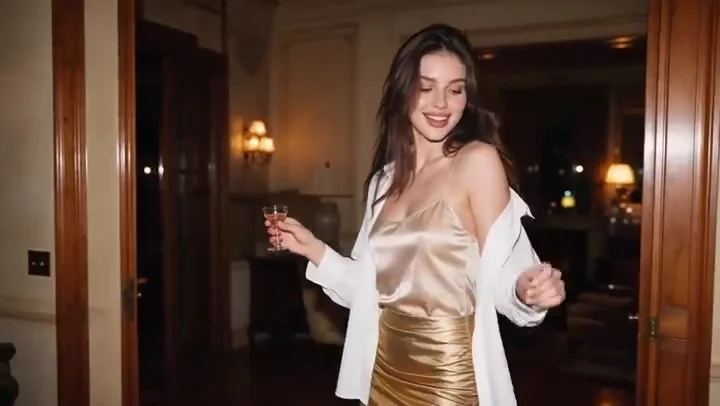
1
Eine filmische Szene planen
Lege Umgebung, Licht und Bildausschnitt für eine Eröffnung oder Produktpräsentation mit den verfügbaren Videoeinstellungen fest.
Erstelle mit Vidu Q4 Preview Videos in 720P / 1080P · 3–16 Sekunden. Wähle einen unterstützten Eingabemodus und beschreibe Motiv, Handlung und Kamerabewegung.
Beginnen Sie mit der SchaffungBeispiel von der Referenzwebsite; kein auf Kitta AI erzeugtes und geprüftes Ergebnis.
Startbild / Referenzbilder · Referenzbilder: 10
720P / 1080P · 3–16 Sekunden
Erstelle mit Vidu Q4 Preview Videos in 720P / 1080P · 3–16 Sekunden. Wähle einen unterstützten Eingabemodus und beschreibe Motiv, Handlung und Kamerabewegung.
Lege Umgebung, Licht und Bildausschnitt für eine Eröffnung oder Produktpräsentation mit den verfügbaren Videoeinstellungen fest.

Ändere den Prompt für ein anderes Tempo oder eine neue Stimmung und vergleiche die fertigen Clips.

Nutze bis zu 10 Referenzbilder für Motiv und Aussehen und prüfe die Darstellung im gesamten Clip.
Wünsche eine langsame Annäherung, eine Verfolgung oder einen Perspektivwechsel passend zur Handlung.
Beschreibe die Bewegung von Personen, Objekten oder Umgebung und prüfe beim Abspielen Interaktionen und Kontinuität.
Beschreibe bei unterstützten Audiooptionen Dialog, Umgebungsgeräusche oder Effekte und höre die erzeugte Tonspur an.
Gib Motiv, Bildaufbau, Licht und zu erhaltende Details an. Beschreibe jede Änderung eindeutig.
Startbild / Referenzbilder · Referenzbilder: 10
Der Preis hängt von Modell, Einstellungen und Anzahl der Ergebnisse ab. Prüfe ihn und wähle Erstellen. Für fehlgeschlagene bezahlte Ergebnisse gelten die jeweiligen Erstattungsregeln.
Öffentliche Beiträge über dieses Modell. Externe Beispiele, keine Bewertungen von Kitta AI.
🎭 A close-up exposes everything. Q4 Preview improves facial emotion, micro-expressions, and body language so characters can carry…
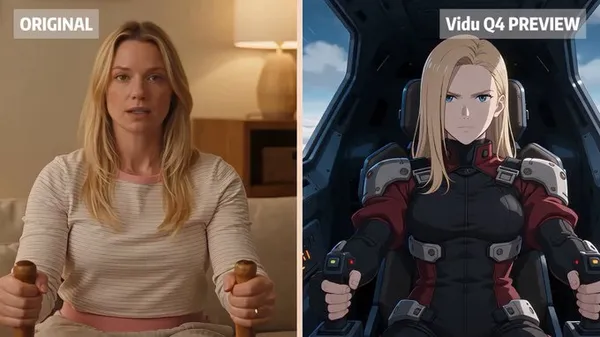
One product shot, ten different ways to open it. That’s where Vidu Q4 Preview gets interesting for me.…
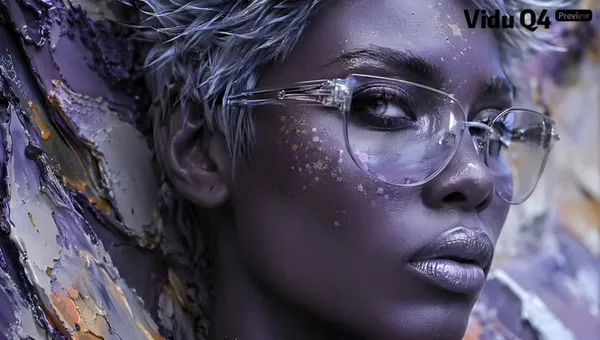
The AI video race is getting crowded. Seedance, Kling, MiniMax H3, new drops every few weeks. And now…
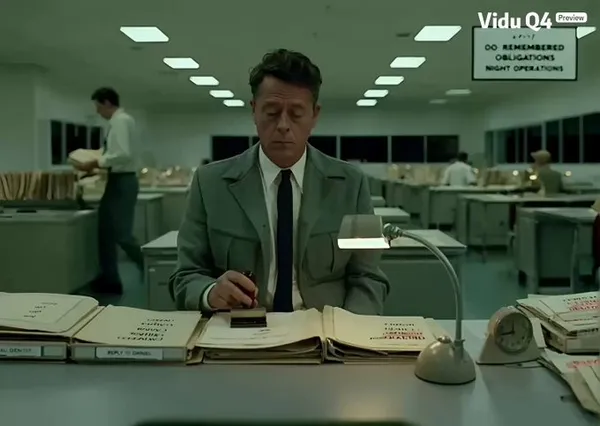
AI video might be having its own DeepSeek moment, and Vidu Q4 Preview is making a strong case…

After around 8 months, Vidu’s Q series is finally back. Vidu Q4 Preview feels like a proper comeback,…

You can test 10 different AI video opening scenes for less than the price of a cup of…

Seedance, Kling, MiniMax… AI video releases are moving ridiculously fast right now. And now Vidu Q4 Preview has…

For e-commerce brands, the real cost of video advertising isn’t just production—it’s figuring out which creative will perform…

AI video has turned into a new-model-every-few-weeks race. Seedance 2.5, Kling 3.0 and MiniMax H3 are all arriving…

🎬 Motion alone does not make a scene believable. Vidu Q4 Preview is built for more expressive characters,…

Startbild / Referenzbilder · Referenzbilder: 10
720P / 1080P · 3–16 Sekunden
Der Preis hängt von Modell, Einstellungen und Anzahl der Ergebnisse ab. Prüfe ihn und wähle Erstellen. Für fehlgeschlagene bezahlte Ergebnisse gelten die jeweiligen Erstattungsregeln.
Beispiele zeigen kreative Möglichkeiten. Ergebnisse variieren je nach Modell, Anweisungen und Bildern. Prüfe dein Ergebnis vor der Verwendung.
Referenzübertragungen und Cloud-Sitzungen erfordern Anmeldung. Der Arbeitsplatz zeigt die verfügbaren Aktionen für Ihr Konto. Ein ausgewähltes Besucherdatei wird nach Anmeldung nicht automatisch hochgeladen.
Gib Motiv, Bildaufbau, Licht und zu erhaltende Details an. Beschreibe jede Änderung eindeutig.
Verwende Bilder, die du nutzen darfst. Lege ihre Reihenfolge fest und beschreibe ihre jeweilige Rolle.
Prüfe das erste Ergebnis, passe die Anweisungen an und erstelle bei Bedarf eine weitere Version.
Gib wichtige Formulierungen ausdrücklich an. Prüfe Rechtschreibung, Abstände und Bildaufbau vor der Veröffentlichung.
Ja ja
Erstelle mit Vidu Q4 Preview Videos in 720P / 1080P · 3–16 Sekunden. Wähle einen unterstützten Eingabemodus und beschreibe Motiv, Handlung und Kamerabewegung.
Beginnen Sie mit der Schaffung