
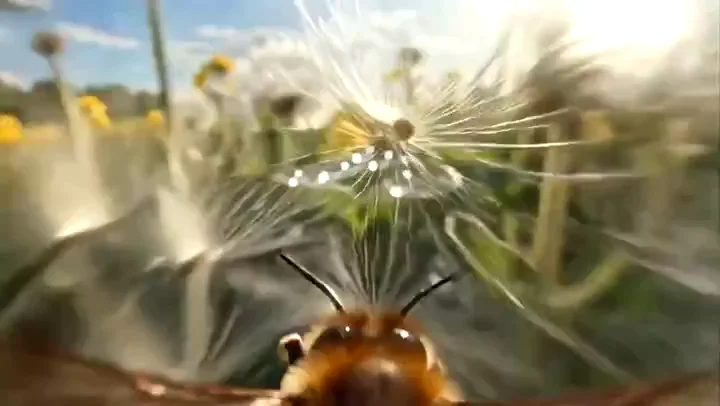
1
Eine filmische Szene planen
Lege Umgebung, Licht und Bildausschnitt für eine Eröffnung oder Produktpräsentation mit den verfügbaren Videoeinstellungen fest.
Erstelle mit PixVerse V6 Videos in 720P / 1080P · 1–15 Sekunden. Wähle einen unterstützten Eingabemodus und beschreibe Motiv, Handlung und Kamerabewegung.
Beginnen Sie mit der SchaffungBeispiel von der Referenzwebsite; kein auf Kitta AI erzeugtes und geprüftes Ergebnis.
Text zum Video / Startbild / Start- / Endbild / Referenzbilder · Referenzbilder: 7
720P / 1080P · 1–15 Sekunden
Erstelle mit PixVerse V6 Videos in 720P / 1080P · 1–15 Sekunden. Wähle einen unterstützten Eingabemodus und beschreibe Motiv, Handlung und Kamerabewegung.
Lege Umgebung, Licht und Bildausschnitt für eine Eröffnung oder Produktpräsentation mit den verfügbaren Videoeinstellungen fest.
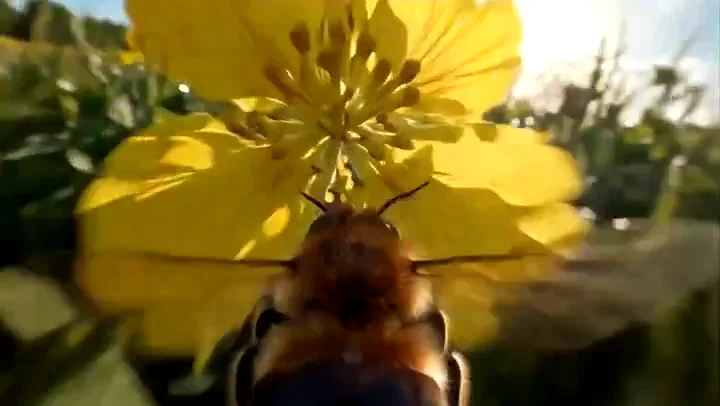
Ändere den Prompt für ein anderes Tempo oder eine neue Stimmung und vergleiche die fertigen Clips.
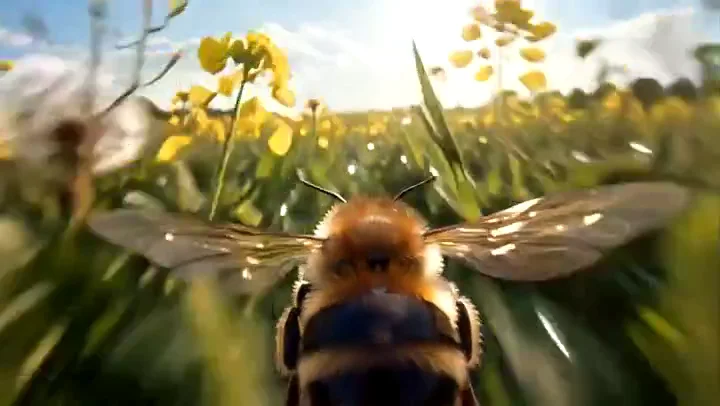
Nutze bis zu 7 Referenzbilder für Motiv und Aussehen und prüfe die Darstellung im gesamten Clip.
Gib Motiv, Bildaufbau, Licht und zu erhaltende Details an. Beschreibe jede Änderung eindeutig.
Text zum Video / Startbild / Start- / Endbild / Referenzbilder · Referenzbilder: 7
Der Preis hängt von Modell, Einstellungen und Anzahl der Ergebnisse ab. Prüfe ihn und wähle Erstellen. Für fehlgeschlagene bezahlte Ergebnisse gelten die jeweiligen Erstattungsregeln.
Öffentliche Beiträge über dieses Modell. Externe Beispiele, keine Bewertungen von Kitta AI.
😅FEEL THE PRESSURE! PIXVERSE V6 VS DREAMINA SEEDANCE 2.0 Gotta say I was pretty shocked how well did…
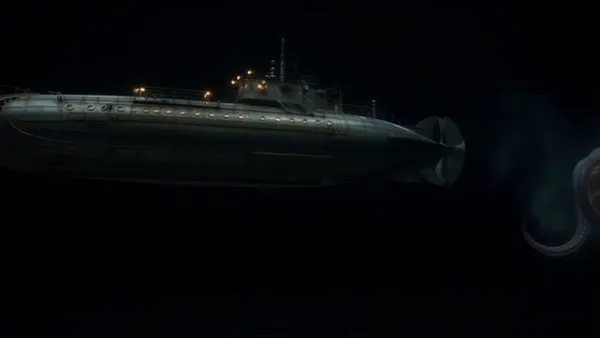
PIXVERSE V6 REALISM SECRET TRICKS Bookmark this post. Pixverse responds really well to "Gritty, Rough, Raw, Documentary" when…
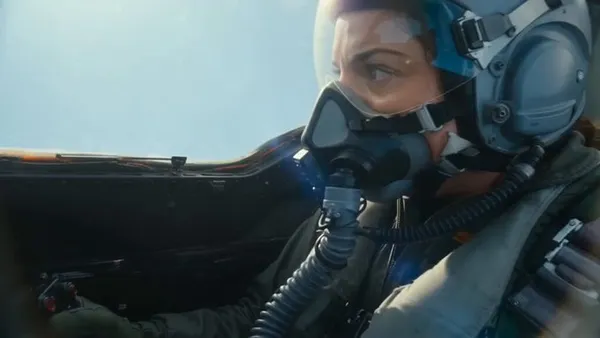
You can see the full guide with the different models and options here: pixverse.ai/en/blog/pixver… Thanks to the team…
PixVerse V6 está diseñado de forma diferente. Se centra en cómo se comportan realmente las grabaciones reales. #PixVerseV6…
PixVerse V6が出たと思ったらすぐにC1が出ました! V6ではリファレンスなかったのですが、C1ではリファレンスできます! #PixVerse @pixverse…
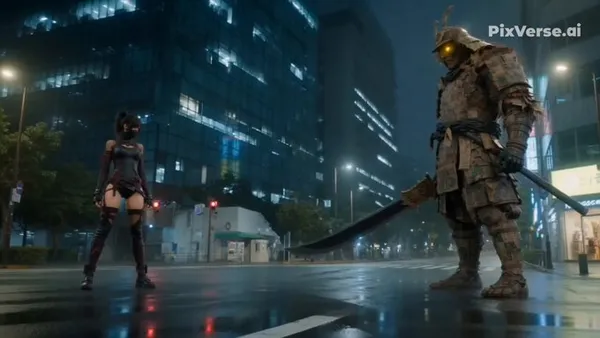
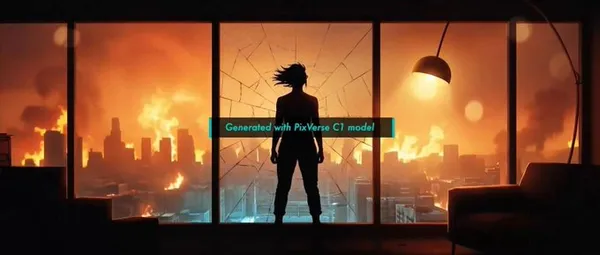
PixVerse C1 is live—our first model built for film production. Coherent action, storyboard-to-video, ref-guided consistency. 1080p, 15s, native…
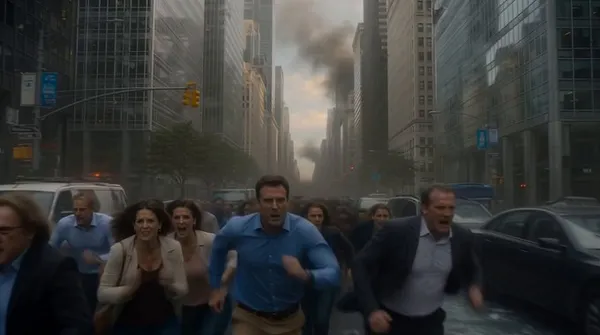
Pixverse v6 is going wild with the destruction. A test of the destruction and chaos. @pixverse…
Text zum Video / Startbild / Start- / Endbild / Referenzbilder · Referenzbilder: 7
720P / 1080P · 1–15 Sekunden
Der Preis hängt von Modell, Einstellungen und Anzahl der Ergebnisse ab. Prüfe ihn und wähle Erstellen. Für fehlgeschlagene bezahlte Ergebnisse gelten die jeweiligen Erstattungsregeln.
Beispiele zeigen kreative Möglichkeiten. Ergebnisse variieren je nach Modell, Anweisungen und Bildern. Prüfe dein Ergebnis vor der Verwendung.
Referenzübertragungen und Cloud-Sitzungen erfordern Anmeldung. Der Arbeitsplatz zeigt die verfügbaren Aktionen für Ihr Konto. Ein ausgewähltes Besucherdatei wird nach Anmeldung nicht automatisch hochgeladen.
Erstelle mit PixVerse V6 Videos in 720P / 1080P · 1–15 Sekunden. Wähle einen unterstützten Eingabemodus und beschreibe Motiv, Handlung und Kamerabewegung.
Beginnen Sie mit der Schaffung