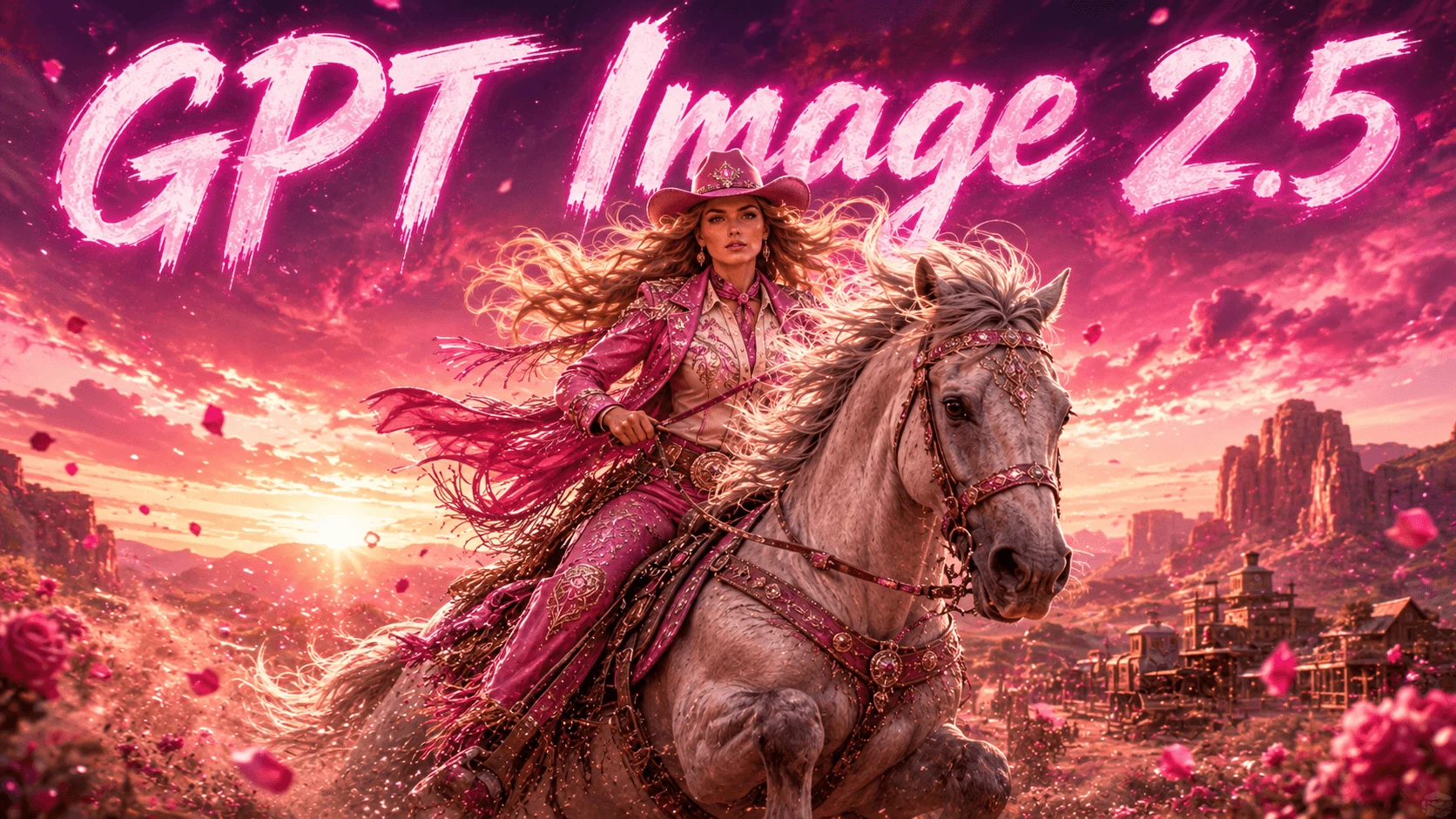
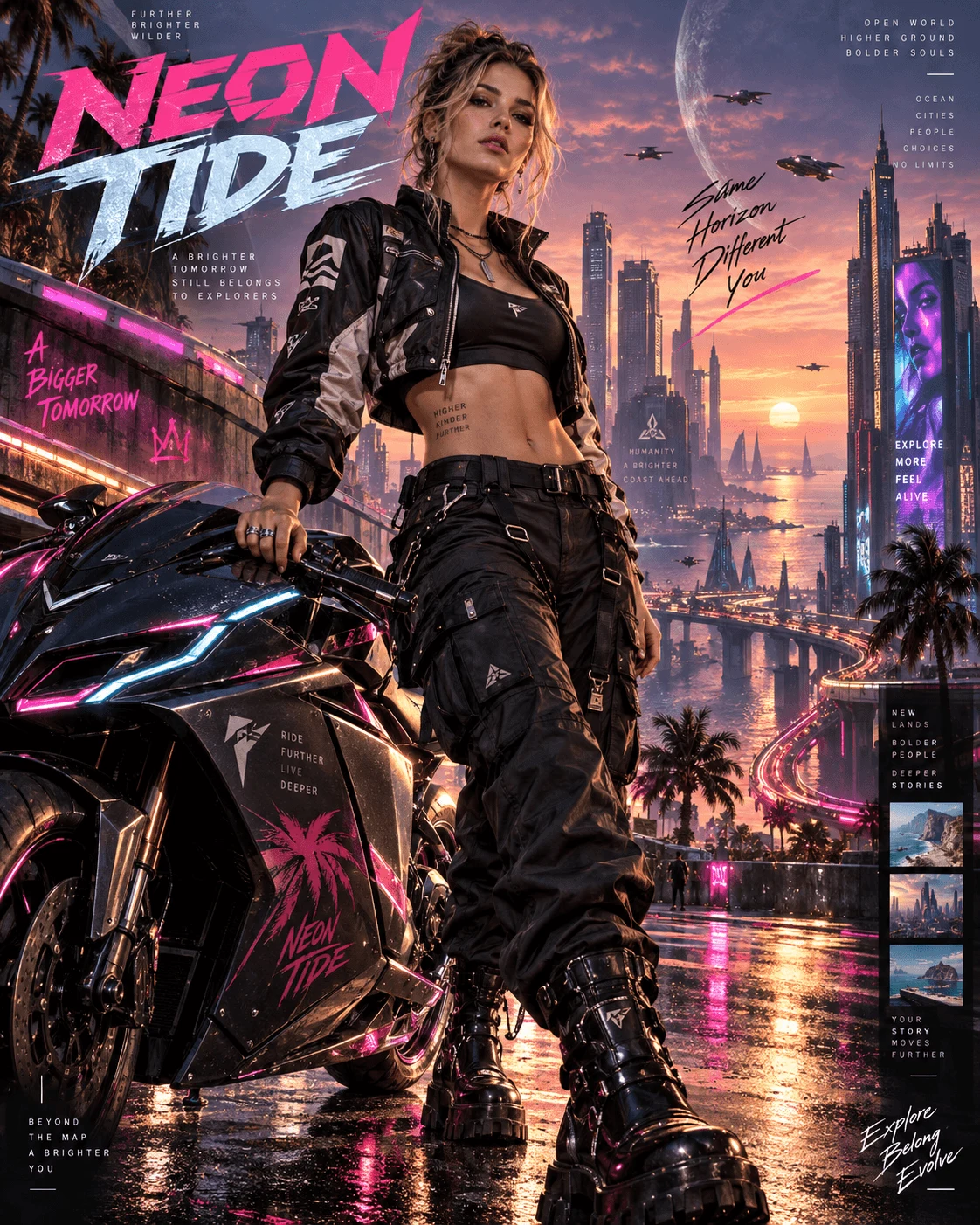
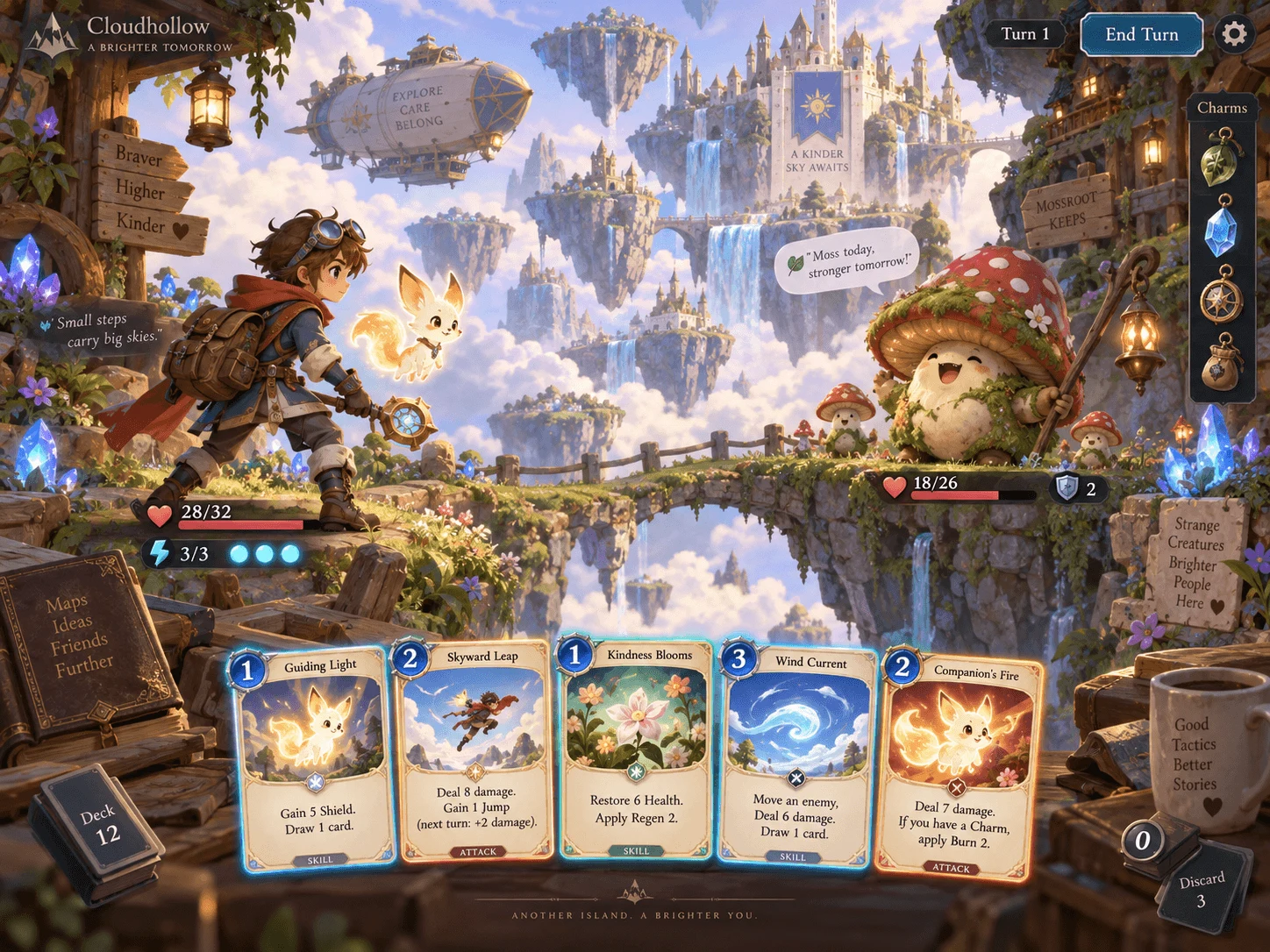
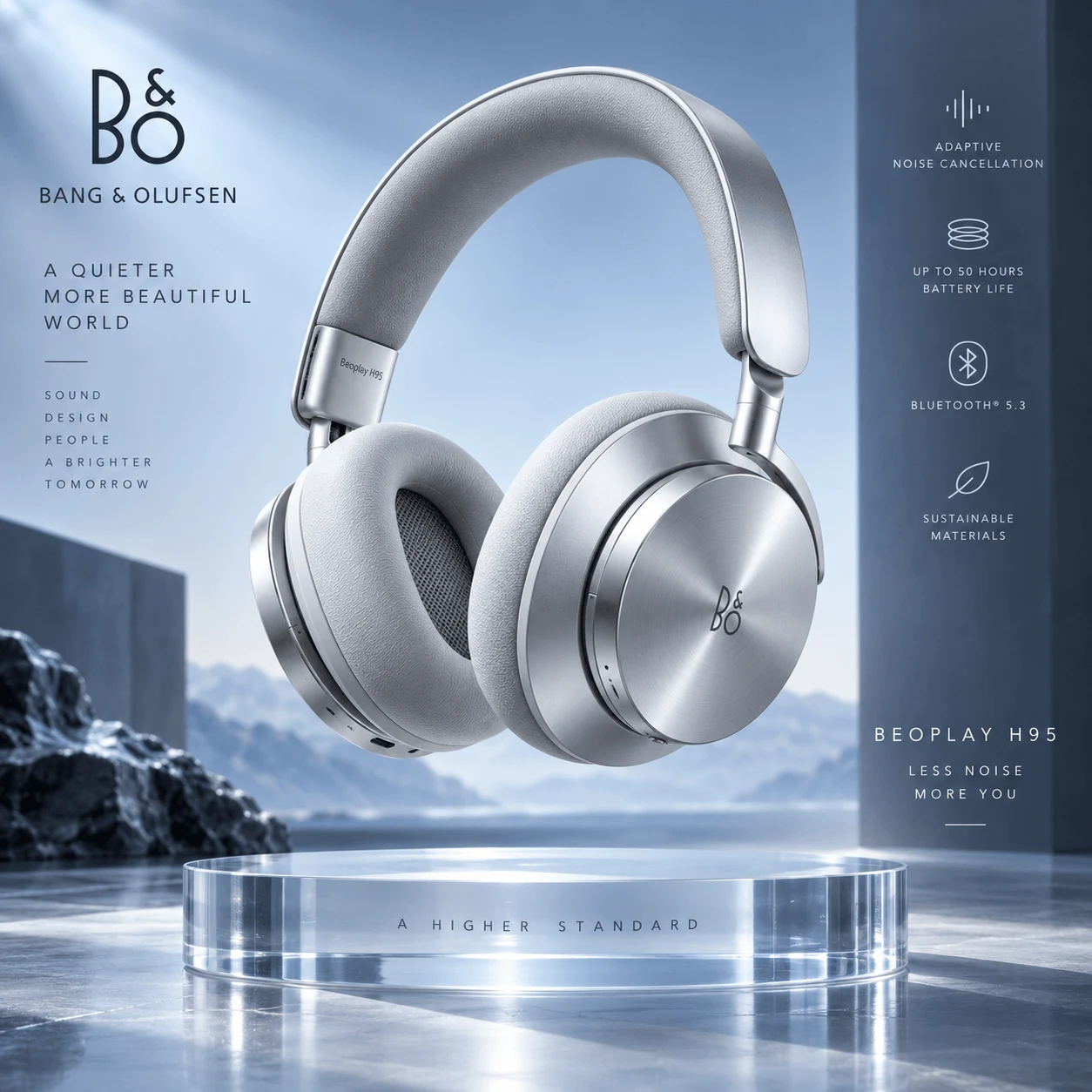
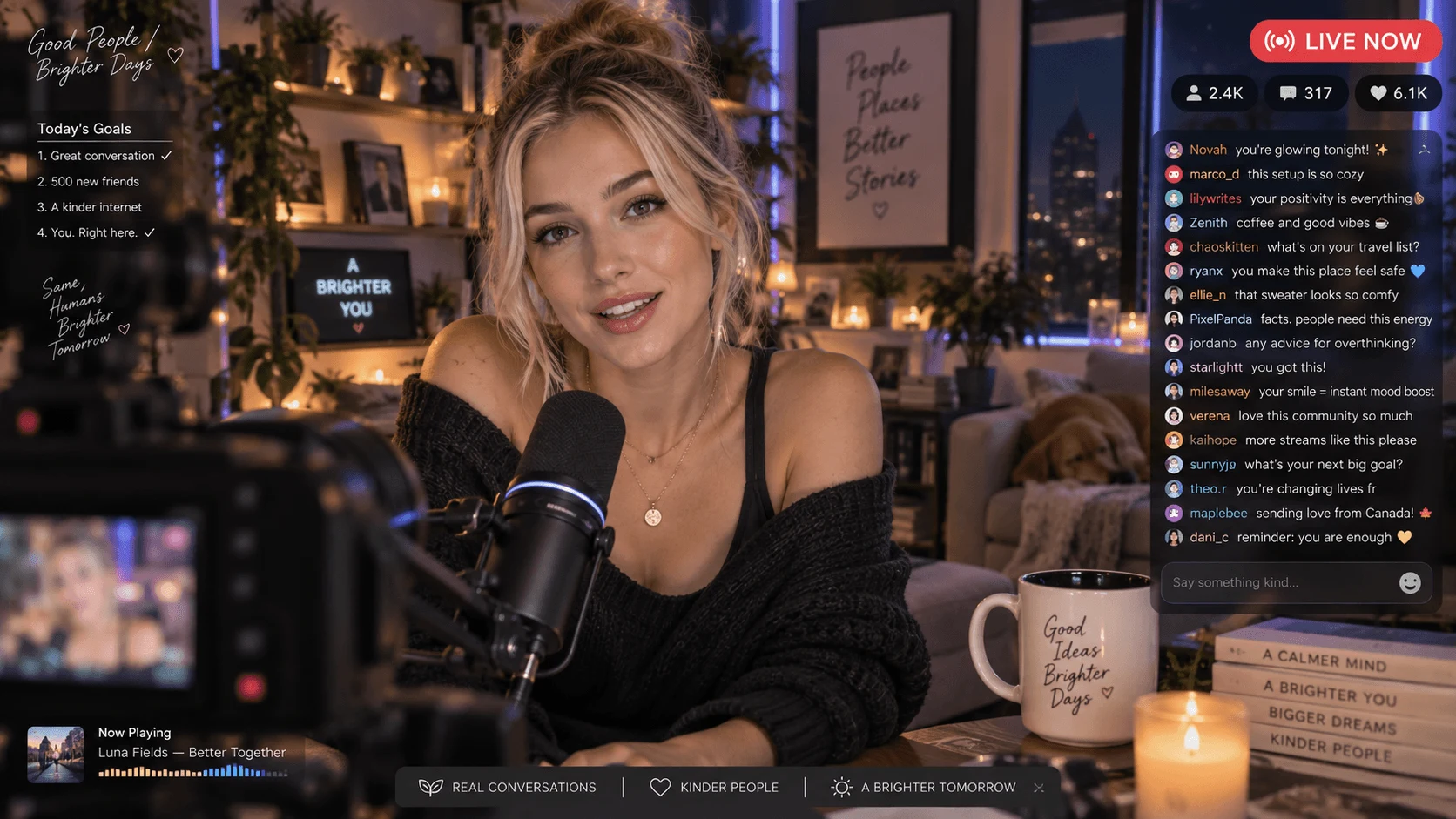
Entdecken Sie High-Resolution-Kompositionen, lesbare Typografie, detaillierte Anweisungen und wiederholte Bearbeitung. Diese Beispiele illustrieren kreative Richtungen; prüfen die tatsächlichen Ergebnisse gegen Ihre kreative Anweisungen.
1
Schärfere Bilder in hoher Auflösung
Erstellen Sie Kompositionen, die Crisp-Einen, Produktkonten, Texturen und kleine Szenendetails betonen. Wählen Sie eine unterstützte Auflösung für Ihr gewünschtes Format aus und überprüfen Sie die verfügbare Originaldatei in voller Größe.
2
Klarerer Text und bessere Typografie
Beschreiben Sie die genaue Wörterung, Hierarchie, Spazierung und Anpassung für ein Poster, Etikett oder Verpackungskonzept. Verwenden Sie die schriftlichen Anweisungen, um zu erklären, wo der Text gehört, dann probieren Sie den generierten schriftlichen Text vor der Verwendung.
3
Präzisere Anweisungen
Angeben Sie Objektzahlen, Positionen, Materialien, Kamerarichtung und Beleuchtung in einer strukturierten kreativen Anleitung. Für komplexe Layouts, machen Sie die Beziehung zwischen Elementen ausdrücklich und überprüfen Sie das Ergebnis gegen jede Anforderung.
4
Stabilere schrittweise Bearbeitung
Beschreiben Sie eine fokussierte Änderung und benennen Sie die Subjekte, Farben und Zusammensetzung, die Sie bewahren möchten; vergleichen Sie jede Bearbeitung mit dem genehmigten Bild.
5
Natürliche Haut und feine Details
Entdecken Sie präzise Porträts, Stoffe, Reflektionen und Produktmaterialien mit detaillierten Beispielbilder. Überprüfen Sie Gesichter, Hände, Logos und feine Geometrie im Ergebnis, vor allem vor der Verwendung eines Bildes in einem kommerziellen Projekt.
Wie man Bilder mit GPT Image 2.5 erstellen kann
1
Beschreiben Sie Ihr Bild
Schreiben Sie das Thema, die Zusammensetzung, die Beleuchtung, die Farben und den genauen Text. fügen Sie ein autorisiertes Beispielbild hinzu, wenn Sie einen vorhandenen Subjekt oder Layout leiten möchten.
2
Wählen Sie GPT Image 2.5
Wählen Sie das Modell und eine verfügbare Auflösung, Aspektverhältnis, Qualitäts- und Produktionszahlen aus. Überprüfen Sie die aktuellen Kreditkostenabschätzung vor Bestätigung.
3
Generieren und raffinieren
Überprüfen Sie das Ergebnis, laden Sie eine verfügbare Ausgabe herunter oder verwenden Sie es als Beispielbild für eine andere fokussierte Edit. Jede neue Generation hat eine separate Kostenschätzung.
GPT Image 2.5 VS GPT Image 2
Vergleichen Sie den kreativen Fokus der beiden Modelle und wählen Sie dann die verfügbaren Einstellungen, die Ihrem Projekt passen.
Feature
GPT Image 2.5
GPT Image 2
Positionierung
Detaillierte Generation und Editing
Allgemeine kreative Generation und Editing
Bild Klarheit
Konzentrieren Sie sich auf größere Bilddetails
Detaillierte Alltagskompositionen
Text Rendering
Fokus auf Typografie und Spacing
Titel, Etiketten und gemeinsame Layouts
Sofortige Präzision
Fokus auf komplexe Layout-Beschränkungen
Detaillierte Prompt-basierte Erstellung
Verarbeitung Konsistenz
Fokus auf wiederholte Refinierungen
Flexible Bildbearbeitung
Am besten für
Kampagnen, Verpackungen und detaillierte Überprüfungen
Entdecken Sie Bildgeneration und Bearbeitung, die von der kreativen Gemeinschaft geteilt wird.
Häufige Fragen
Was ist GPT Image 2.5?
Es ist eine Bild-Generation und Bearbeitung Option in diesem Arbeitsplatz. Erstellen Sie aus einem geschriebenen kreativen Anweisungen oder führen Sie eine Bearbeitung mit Beispielbildbilder, dann überprüfen Sie die tatsächliche Ausgabe, bevor Sie fortfahren.
Wie vergleicht es sich mit GPT Image 2?
Die Vergleiche oben beschreibt ihren kreativen Fokus, einschließlich detaillierter Details, Typografie und iterative Bearbeitung. Ergebnisse hängen von den schriftlichen Anweisungen und Einstellungen ab; Verwenden Sie tatsächliche Ausgaben, um die Anpassung für Ihr Projekt zu beurteilen.
Kann es Text in einem Bild erzeugen?
Angeben Sie die genaue Wörterung, Positionierung und visuelle Hierarchie in Ihren schriftlichen Anweisungen. Es kann nützlich für Plakate und Verpackungskonzepte sein, aber alle erzeugten schriftlichen Texte sollten proofread sein.
Kann es ein vorhandenes Bild bearbeiten?
Fügen Sie ein Bild hinzuzufügen, das Sie verwenden können und beschreiben Sie die gewünschte Änderung. Sie können Licht, Farben, Objekte oder Layout mit Beispielbilder innerhalb der angezeigten Modellgrenze des Arbeitsplans führen.
Kann ich weiterhin ein Ergebnis bearbeiten?
Ja. Bringen Sie eine verfügbare Ausgabe in ein neues Entwurf als Beispielbild, beschreiben Sie die nächste Änderung und bestätigen Sie eine neue Kostenschätzung. Überprüfen Sie jede Version für unentgeltete Änderungen.
Ist es nützlich für Produktbilder?
Verwenden Sie Produkt Beispielbilder, um Studio-Szenen, Materialien, Reflexionen und Promotionspläne zu erkunden. Überprüfen Sie Form, Logos, Etiketten und andere kommerziell wichtige Details gegen die Quelle.
Für wen ist es?
Designer, Marketer, Künstler und Produktteams können visuelle Konzepte in einem Browser erkunden. Verfügbare Einstellungen, Generationszeit und Produktionsqualität variieren je nach ausgewähltem Modell und Anfrage.
Überprüfen Sie die Details vor der Veröffentlichung
Überprüfen Sie Text, Gesichtspunkte, Produktdetails und Layout. Überprüfen Sie die Kreditquote vor Bestätigung einer Generation.