
1
Eine Szene mit Bild und Ton aufbauen
Plane eine kurze Geschichte, einen Produktmoment oder eine stimmungsvolle Aufnahme mit Kamera- und Tonangaben. Bild- und Frame-Eingaben hängen vom Modus ab.
Erkunde Videoszenen mit Veo 3.1 in Lite, Fast oder Quality. Wähle den Modus anhand seiner Eingaben und beschreibe Handlung und Klangkulisse.
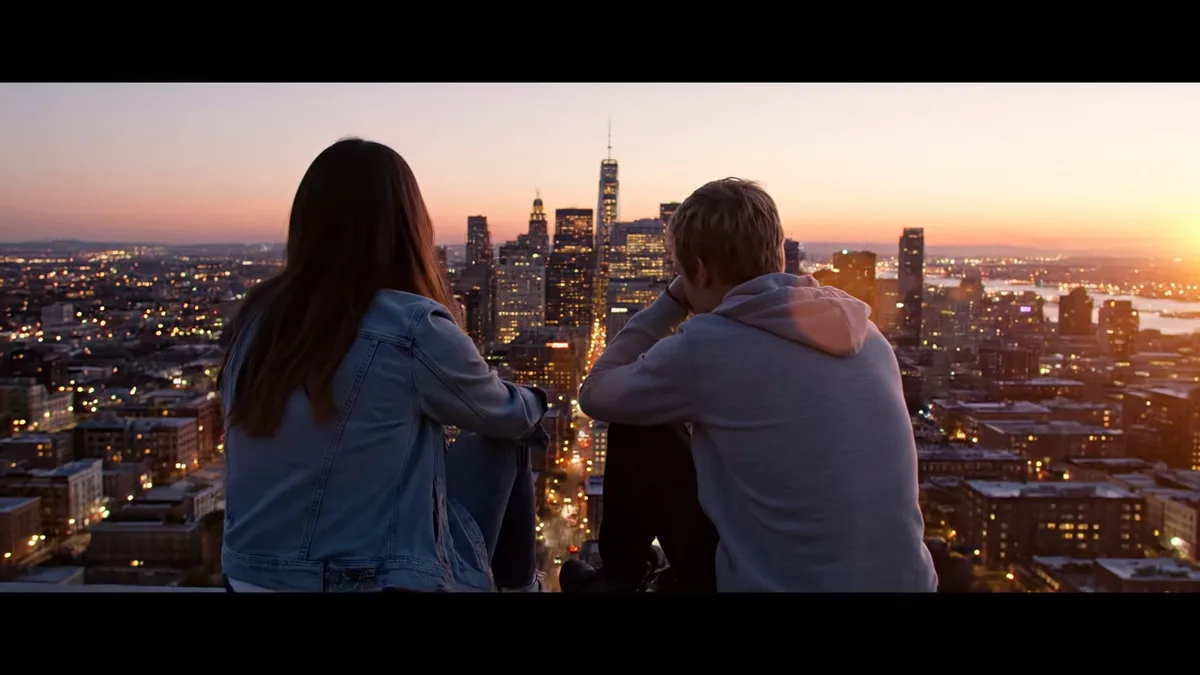
Beginnen Sie mit der SchaffungBeispiel von der Referenzwebsite; kein auf Kitta AI erzeugtes und geprüftes Ergebnis.
Lite: nur Text. Fast: Text, Start-/Endbilder oder bis zu drei Referenzen. Quality: Text oder Start-/Endbilder.
720p / 1080p · 8 Sekunden
Varianten: Lite / Fast / Quality
Erkunde Videoszenen mit Veo 3.1 in Lite, Fast oder Quality. Wähle den Modus anhand seiner Eingaben und beschreibe Handlung und Klangkulisse.
Plane eine kurze Geschichte, einen Produktmoment oder eine stimmungsvolle Aufnahme mit Kamera- und Tonangaben. Bild- und Frame-Eingaben hängen vom Modus ab.
Wähle Lite, Fast oder Quality und prüfe die verfügbaren Referenz-, Start- und Endbilder.
Beschreibe Umgebung, Handlung, Kamera und Audio und ergänze Referenzen, wenn der Modus sie unterstützt.
Generiere mit verfügbaren Einstellungen und sieh und höre das Ergebnis vor dem Download an.
Lite: nur Text. Fast: Text, Start-/Endbilder oder bis zu drei Referenzen. Quality: Text oder Start-/Endbilder.
720p / 1080p · 8 Sekunden
Der Preis hängt von Modell, Einstellungen und Anzahl der Ergebnisse ab. Prüfe ihn und wähle Erstellen. Für fehlgeschlagene bezahlte Ergebnisse gelten die jeweiligen Erstattungsregeln.
Beispiele zeigen kreative Möglichkeiten. Ergebnisse variieren je nach Modell, Anweisungen und Bildern. Prüfe dein Ergebnis vor der Verwendung.
Referenzübertragungen und Cloud-Sitzungen erfordern Anmeldung. Der Arbeitsplatz zeigt die verfügbaren Aktionen für Ihr Konto. Ein ausgewähltes Besucherdatei wird nach Anmeldung nicht automatisch hochgeladen.
Gib Motiv, Bildaufbau, Licht und zu erhaltende Details an. Beschreibe jede Änderung eindeutig.
Verwende Bilder, die du nutzen darfst. Lege ihre Reihenfolge fest und beschreibe ihre jeweilige Rolle.
Prüfe das erste Ergebnis, passe die Anweisungen an und erstelle bei Bedarf eine weitere Version.
Gib wichtige Formulierungen ausdrücklich an. Prüfe Rechtschreibung, Abstände und Bildaufbau vor der Veröffentlichung.
Erkunde Videoszenen mit Veo 3.1 in Lite, Fast oder Quality. Wähle den Modus anhand seiner Eingaben und beschreibe Handlung und Klangkulisse.
Beginnen Sie mit der Schaffung